
Hướng dẫn cấu hình gửi email qua SMTP Zozo EMA trên Outlook 2016
Bài viết hướng dẫn chi tiết từng bước cấu hình Microsoft Outlook 2016 để gửi email thông qua hạ tầng SMTP Zozo EMA. Phù hợp cho doanh nghiệp muốn gửi email marketing, email giao dịch hoặc email nội bộ trực tiếp từ Outlook mà không cần mở trình duyệt.
1. Chuẩn bị trước khi cấu hình
Bạn cần chuẩn bị 3 thông tin sau từ tài khoản Zozo EMA:
| Thông tin | Ví dụ | Lấy ở đâu |
|---|---|---|
| Email đăng ký | taikhoanema@congtycuaban.vn |
Email bạn dùng khi đăng ký tài khoản Zozo EMA |
| API Token | Chuỗi ký tự dài khoảng 60 ký tự | Đăng nhập appv4.zozo.vn → API token → nhấn Copy |
| Email gửi đi (From) | info@congtycuaban.vn |
Email bạn muốn người nhận nhìn thấy. Có thể khác email đăng ký |
Lưu ý: SMTP Zozo EMA chỉ hỗ trợ gửi email, không hỗ trợ nhận. Trong quá trình cấu hình, một số bước yêu cầu điền thông tin server nhận (POP3) — bạn chỉ cần điền cho qua bước, không ảnh hưởng đến chức năng gửi.
2. Mở cửa sổ thêm tài khoản
- Mở Outlook 2016
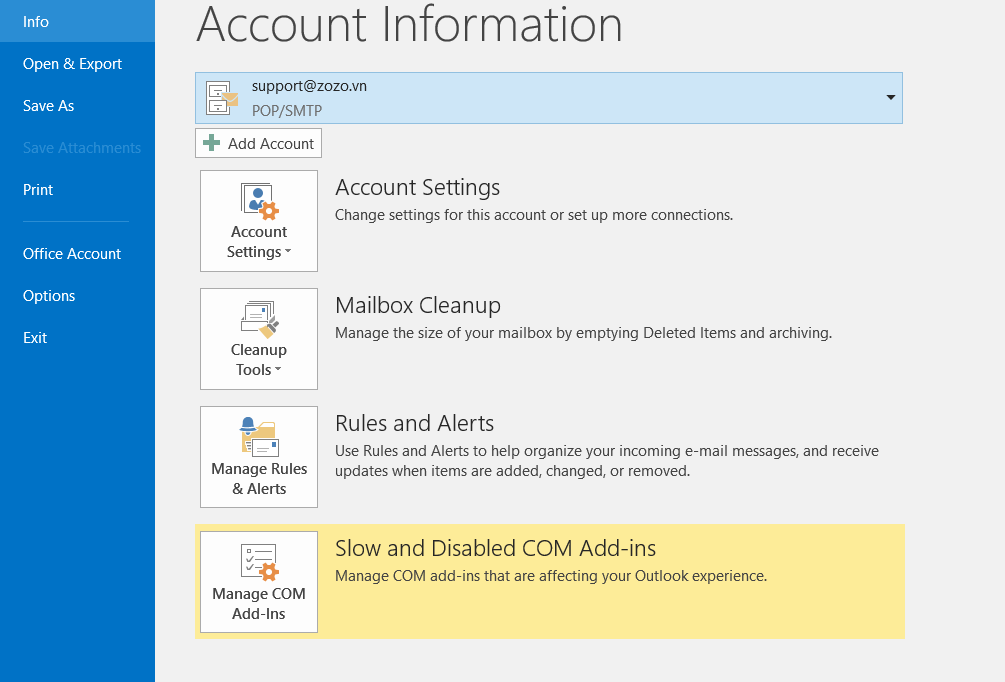
- Nhấn menu File ở góc trên bên trái
- Nhấn nút Add Account (Thêm tài khoản)
3. Chọn cấu hình thủ công
- Trong cửa sổ Add Account, chọn tùy chọn cuối cùng: Manual setup or additional server types
- Nhấn Next
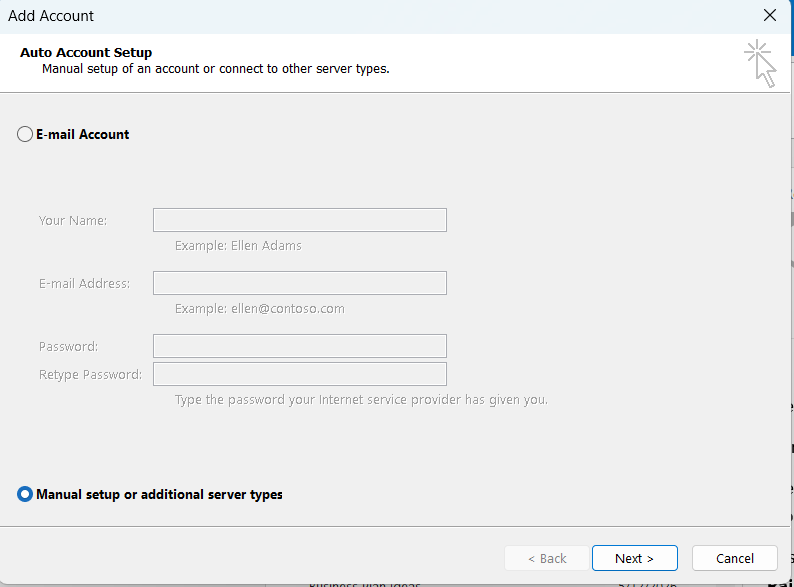
Không chọn "E-mail Account" vì Outlook sẽ tự động dò cấu hình và không tìm được server Zozo EMA.
4. Chọn loại tài khoản POP or IMAP
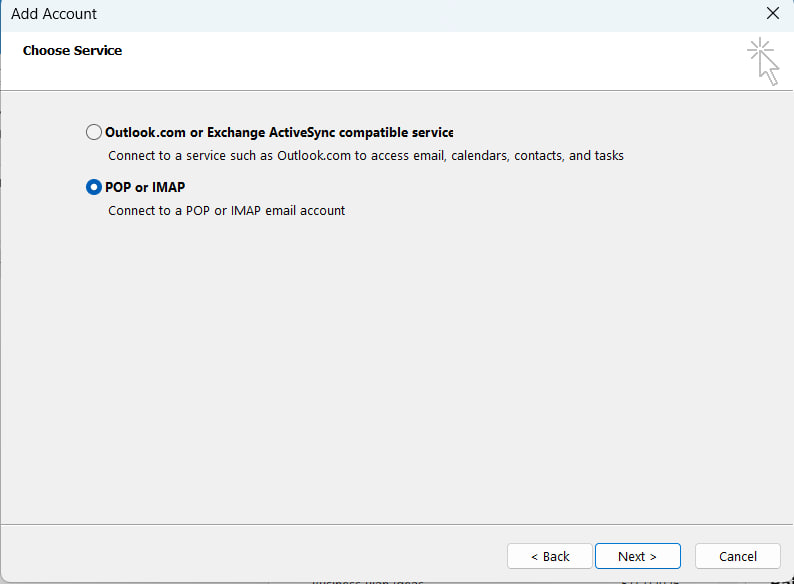
- Chọn POP or IMAP
- Nhấn Next
5. Điền thông tin tài khoản
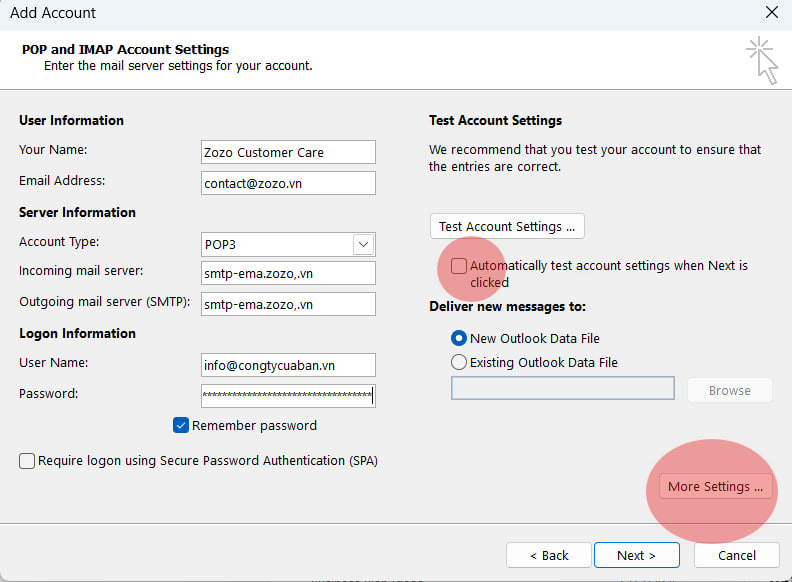
Đây là bước quan trọng. Điền chính xác theo bảng sau:
Mục User Information
| Your Name | Tên hiển thị khi người nhận xem email Ví dụ: Phòng Kế Toán - Công ty của bạn |
| Email Address | Địa chỉ email gửi đi (From) Ví dụ: info@congtycuaban.vn |
Mục Server Information
| Account Type | Chọn POP3 |
| Incoming mail server | ema-smtp.zozo.vn |
| Outgoing mail server (SMTP) | ema-smtp.zozo.vn |
Mục Logon Information
| User Name | Email đăng ký trên Zozo EMA Ví dụ: taikhoanema@congtycuaban.vn |
| Password | Dán API Token đã copy từ Zozo EMA |
| Require logon using SPA | KHÔNG tick (bỏ trống) |
⚠️ Chưa nhấn Next. Nhấn nút More Settings... ở góc dưới bên phải trước.
6. Cấu hình More Settings
Cửa sổ Internet E-mail Settings hiện ra với nhiều tab. Cần cấu hình 3 tab:
Tab General
Ở ô Mail Account, đặt tên gợi nhớ cho tài khoản này:
Ví dụ: Phòng kế toán - Công ty của bạn
Tab Outgoing Server ⭐ (quan trọng nhất)
| ✅ My outgoing server (SMTP) requires authentication | TICK chọn |
| ◉ Use same settings as my incoming mail server | Chọn tùy chọn này |
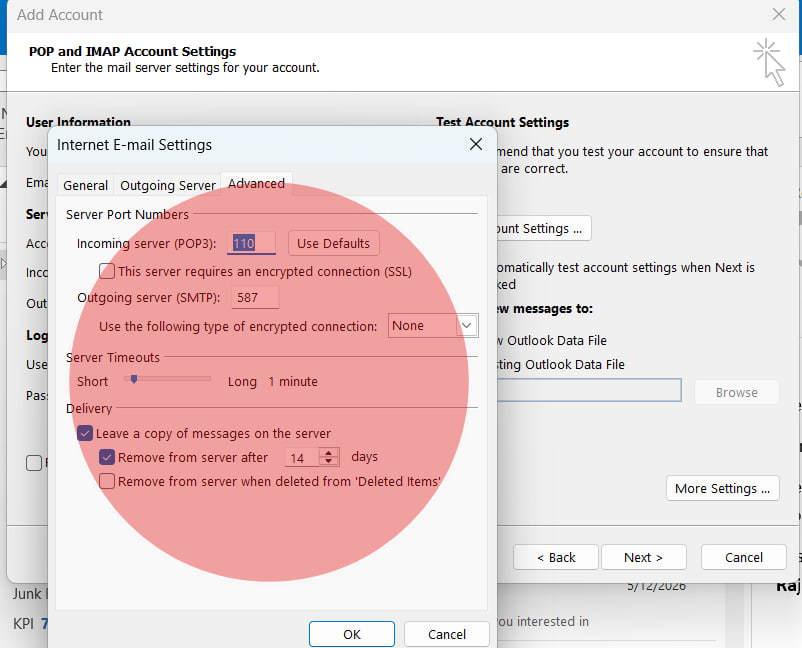
Tab Advanced
| Thông số | Giá trị |
|---|---|
| Incoming server (POP3) | 110 — giữ mặc định |
| Encrypted connection (POP3) | None |
| Outgoing server (SMTP) | 587 |
| Encrypted connection (SMTP) | None |
Nhấn OK để đóng cửa sổ More Settings.
7. Kiểm tra kết nối
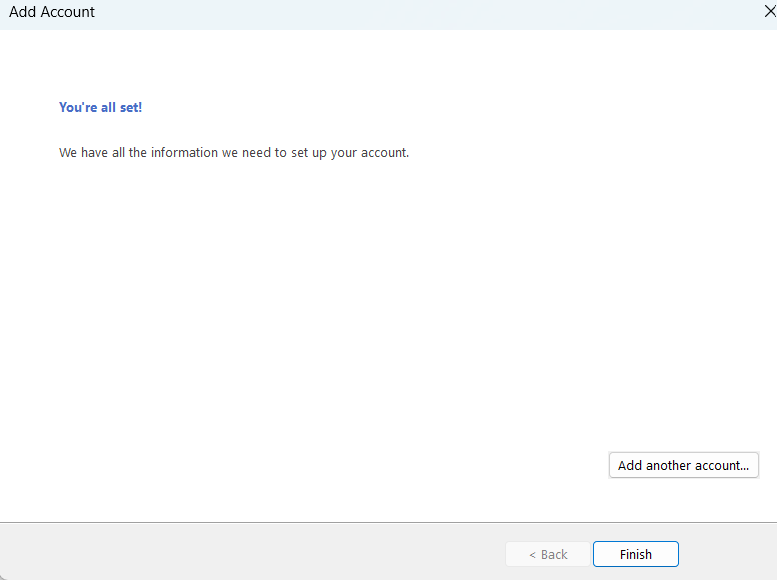
Nhấn Next. Outlook tự động chạy kiểm tra, hiển thị 2 mục:
| Log on to incoming mail server (POP3) | ❌ Báo lỗi | Bình thường — bỏ qua. Zozo EMA không hỗ trợ nhận mail. |
| Send test e-mail message | ✅ Thành công | Đây là mục quan trọng. Thành công = cấu hình đúng. |
Nhấn Close → nhấn Finish.
✅ Chỉ cần mục "Send test e-mail message" hiện dấu tick xanh là cấu hình đã hoàn tất.
8. Tắt kiểm tra nhận mail tự động
Sau khi thêm tài khoản, Outlook sẽ tự kiểm tra POP3 định kỳ và hiện thông báo lỗi. Để tắt:
- Nhấn tổ hợp phím Ctrl + Alt + S để mở cửa sổ Send/Receive Groups
- Chọn All Accounts → nhấn Edit
- Ở cột bên trái, chọn tài khoản Zozo EMA vừa tạo
- Ở bên phải, mục Receive mail items: BỎ tick
- Giữ tick ở mục Send mail items
- Nhấn OK → Close
Từ giờ Outlook chỉ gửi mail qua tài khoản này, không kiểm tra nhận nữa, không còn thông báo lỗi.
9. Gửi email thử
- Nhấn New Email (hoặc tổ hợp phím Ctrl + N)
- Nếu bạn có nhiều tài khoản trong Outlook, nhấn nút From và chọn tài khoản Zozo EMA. Nếu không thấy nút From, vào tab Options → tick From để hiện.
- Điền thông tin:
- To: địa chỉ email người nhận
- Subject: tiêu đề email
- Nội dung email
- Đính kèm file nếu cần (nhấn Attach File hoặc kéo thả file vào email)
- Nhấn Send
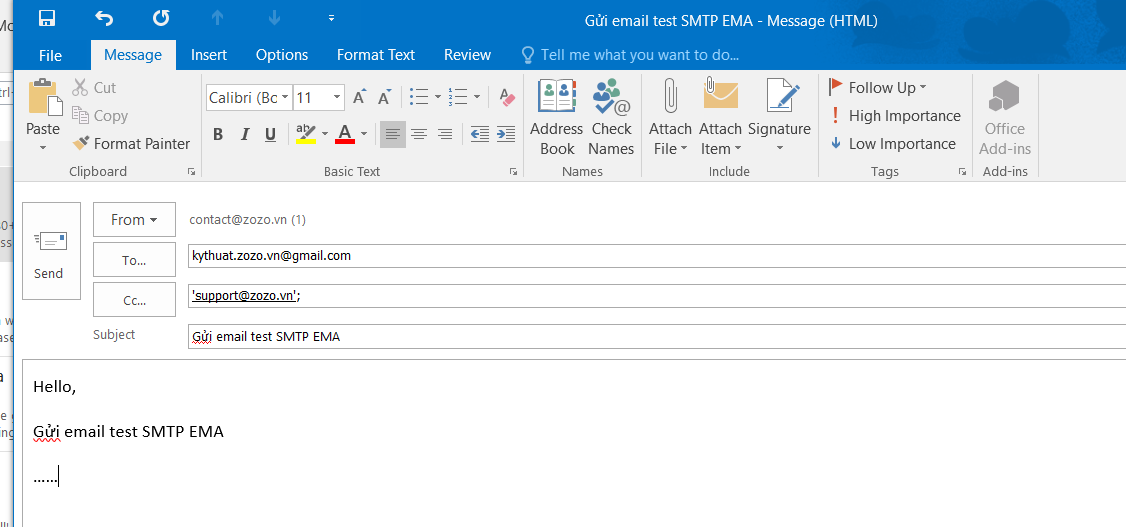
Email sẽ được gửi qua hạ tầng Zozo EMA và đến hộp thư người nhận trong vài giây.
10. Gửi từ nhiều địa chỉ email khác nhau
Một tính năng hữu ích: bạn có thể tạo nhiều tài khoản trên Outlook, mỗi tài khoản gửi từ một địa chỉ email khác nhau nhưng dùng chung 1 API Token của Zozo EMA.
Ví dụ một công ty có thể cấu hình:
| Tài khoản Outlook | Email Address (From) | User Name | Password |
|---|---|---|---|
| Kế toán | ketoan@congty.vn |
admin@congty.vn |
Cùng API Token |
| Kinh doanh | sales@congty.vn |
admin@congty.vn |
Cùng API Token |
| Chăm sóc KH | support@congty.vn |
admin@congty.vn |
Cùng API Token |
| Thông báo | noreply@congty.vn |
admin@congty.vn |
Cùng API Token |
Cách cấu hình: lặp lại các bước 1–8 cho mỗi tài khoản. Thay đổi duy nhất là ô Email Address và Your Name ở Bước 5. Các thông số SMTP, User Name và Password giữ nguyên.
Khi soạn email mới, nhấn nút From để chọn gửi từ địa chỉ nào.
11. Tổng hợp thông số cấu hình
| Thông số | Giá trị |
|---|---|
| SMTP Server | ema-smtp.zozo.vn |
| SMTP Port | 587 |
| Encryption | None |
| Authentication | Yes |
| Username | Email đăng ký Zozo EMA |
| Password | API Token (lấy tại Zozo EMA → API token) |
| POP3 Server | ema-smtp.zozo.vn (điền cho qua bước, không sử dụng) |
| POP3 Port | 110 |
12. Xử lý lỗi thường gặp
| Vấn đề | Nguyên nhân | Cách xử lý |
|---|---|---|
| Lỗi POP3 khi test kết nối | Bình thường — Zozo EMA chỉ hỗ trợ gửi | Bỏ qua lỗi này. Chỉ cần "Send test email" thành công là được |
| Outlook báo lỗi nhận mail liên tục | Outlook kiểm tra POP3 định kỳ | Tắt Receive mail theo hướng dẫn ở Bước 8 |
| Lỗi "535 Auth failed" | Sai email đăng ký hoặc API Token | Đăng nhập lại Zozo EMA, copy đúng API Token. Kiểm tra User Name là email đăng ký, không phải email gửi đi |
| Lỗi "550" khi gửi | Thiếu tên người gửi hoặc tiêu đề | Đảm bảo ô Your Name (Bước 5) không để trống, email có Subject |
| Lỗi "452 Too many messages" | Gửi quá nhiều email trong thời gian ngắn | Chờ 1 phút rồi gửi lại. Liên hệ Zozo EMA nếu cần nâng giới hạn |
| Không kết nối được server | Mạng hoặc firewall chặn port 587 | Kiểm tra kết nối mạng. Thử truy cập từ mạng khác. Liên hệ quản trị mạng công ty để mở port 587 |
| Email đến thư mục Spam | Chưa cấu hình SPF/DKIM cho domain gửi | Liên hệ Zozo EMA để được hỗ trợ cấu hình xác thực email cho domain |
Hỗ trợ kỹ thuật
Nếu cần trợ giúp trong quá trình cấu hình, vui lòng liên hệ:
- Tài liệu API: https://appv4.zozo.vn/frontend/docs/api/v1
- Website: https://zozo.vn
Chia sẻ:


Bạn có câu hỏi cần giải đáp
Gửi ngay câu hỏi cho chúng tôi để nhận được những tư vấn, giải đáp hữu ích nhất