



Hướng dẫn kết nối Zozo EMA MCP AI với Claude và ChatGPT
Tài liệu này hướng dẫn cách Zozo EMA MCP hoạt động, cách kiểm tra MCP bằng một tác vụ thực tế và các bước kết nối Zozo EMA với Claude và ChatGPT.
1. Zozo EMA MCP hoạt động như thế nào?
MCP – Model Context Protocol cho phép Claude hoặc ChatGPT sử dụng các công cụ được Zozo EMA cung cấp.
Sau khi kết nối thành công, người dùng có thể nhập yêu cầu bằng ngôn ngữ tự nhiên. AI sẽ xác định công cụ phù hợp và thực hiện thao tác trên tài khoản Zozo EMA trong phạm vi quyền đã được cấp.
Một số thao tác có thể thực hiện gồm:
- Tra cứu danh sách khách hàng.
- Tạo và quản lý danh sách.
- Tạo Email Template.
- Tạo chiến dịch Email Marketing.
- Kiểm tra chiến dịch.
- Gửi email test.
- Hẹn giờ chiến dịch.
- Tra cứu báo cáo.
2. Demo MCP: Tạo Email Template bằng AI
Sau khi MCP được kết nối, có thể kiểm tra hoạt động bằng cách yêu cầu AI tạo một Email Template trực tiếp trên Zozo EMA.
Ví dụ nhập câu lệnh:
Tạo giúp tôi một Email Template tên “Ưu đãi tháng 8”.
Thiết kế theo phong cách hiện đại, tông màu cam.
Nội dung giới thiệu chương trình giảm giá 20% dành cho khách hàng VIP.
Template gồm:
- Tiêu đề chương trình.
- Banner khuyến mãi.
- Nội dung giới thiệu ưu đãi.
- Nút “Xem ưu đãi”.
- Thông tin liên hệ ở cuối email.
Tạo Template trên Zozo EMA ở định dạng HTML để tôi kiểm tra trước.
AI sẽ xử lý yêu cầu và sử dụng công cụ tương ứng để tạo Template trên Zozo EMA.
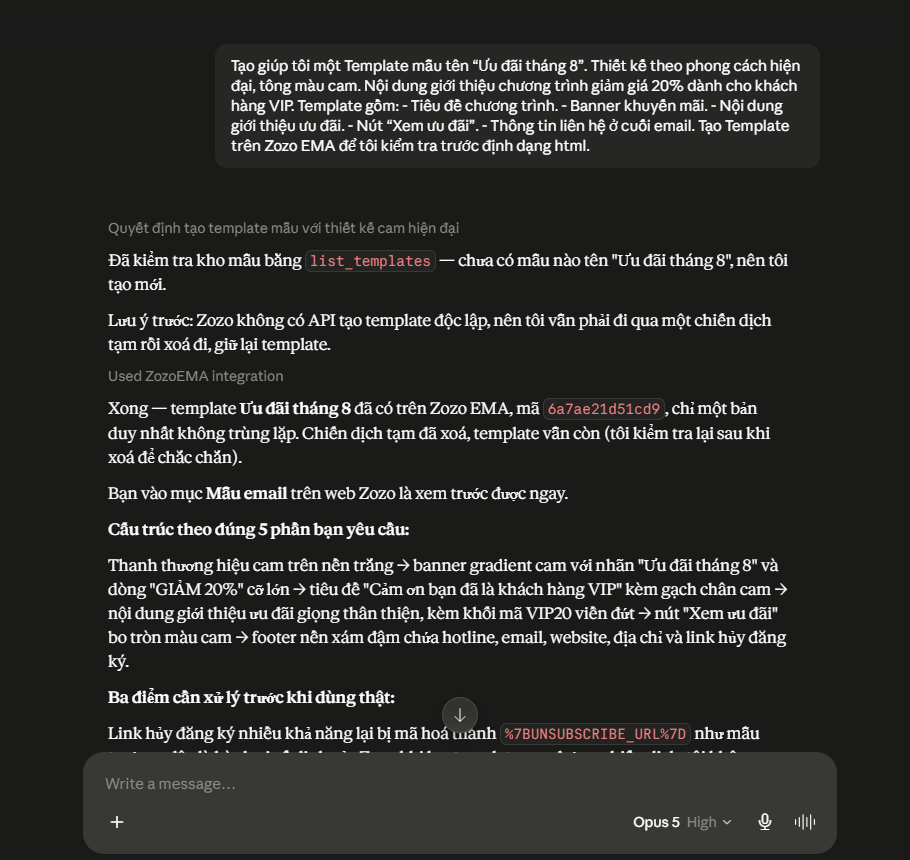
Câu lệnh yêu cầu AI tạo Email Template
Sau khi hoàn tất, mở phần Template trên Zozo EMA để kiểm tra kết quả.
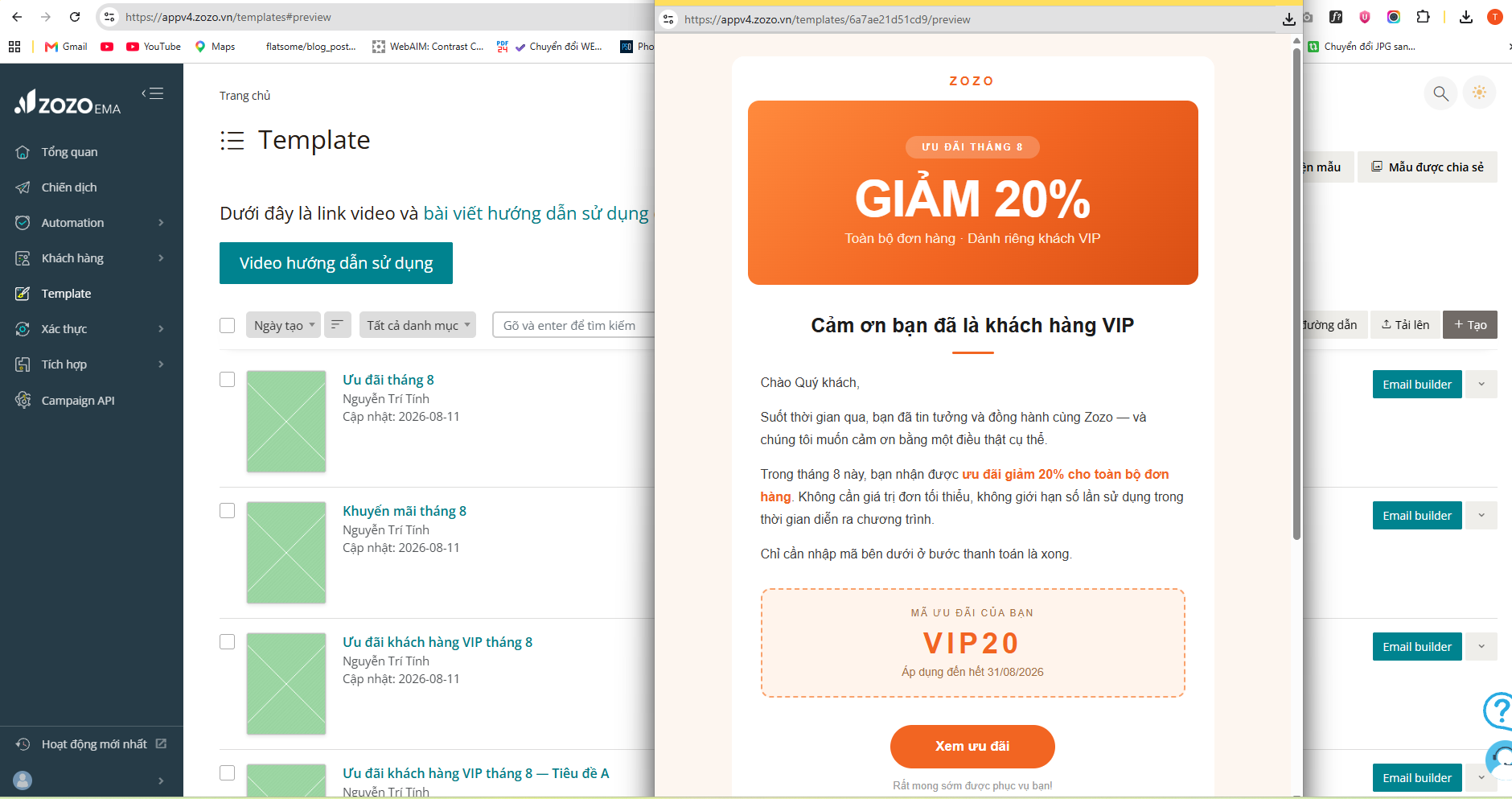
Email Template được tạo trực tiếp trên Zozo EMA
3. Một số câu lệnh có thể sử dụng
Tra cứu danh sách khách hàng
“Liệt kê các danh sách khách hàng hiện có của tôi.”
“Danh sách Khách VIP hiện có bao nhiêu người?”
Tạo danh sách khách hàng
“Tạo danh sách mới tên Khách VIP tháng 8 và thêm các email a@example.com, b@example.com, c@example.com.”
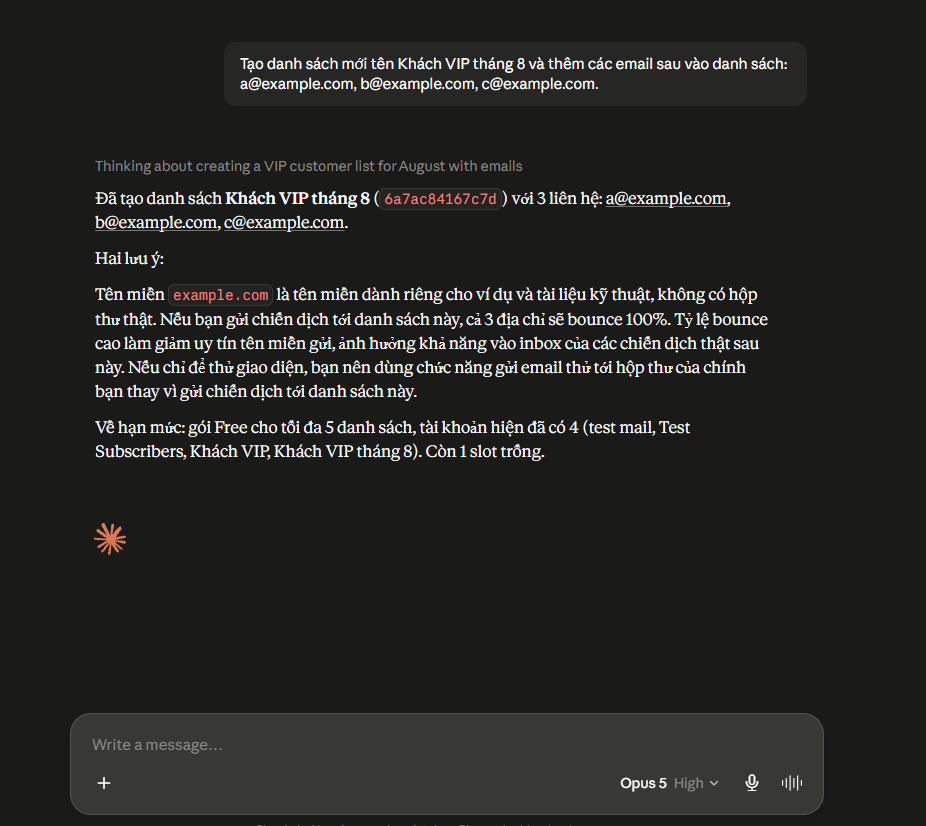
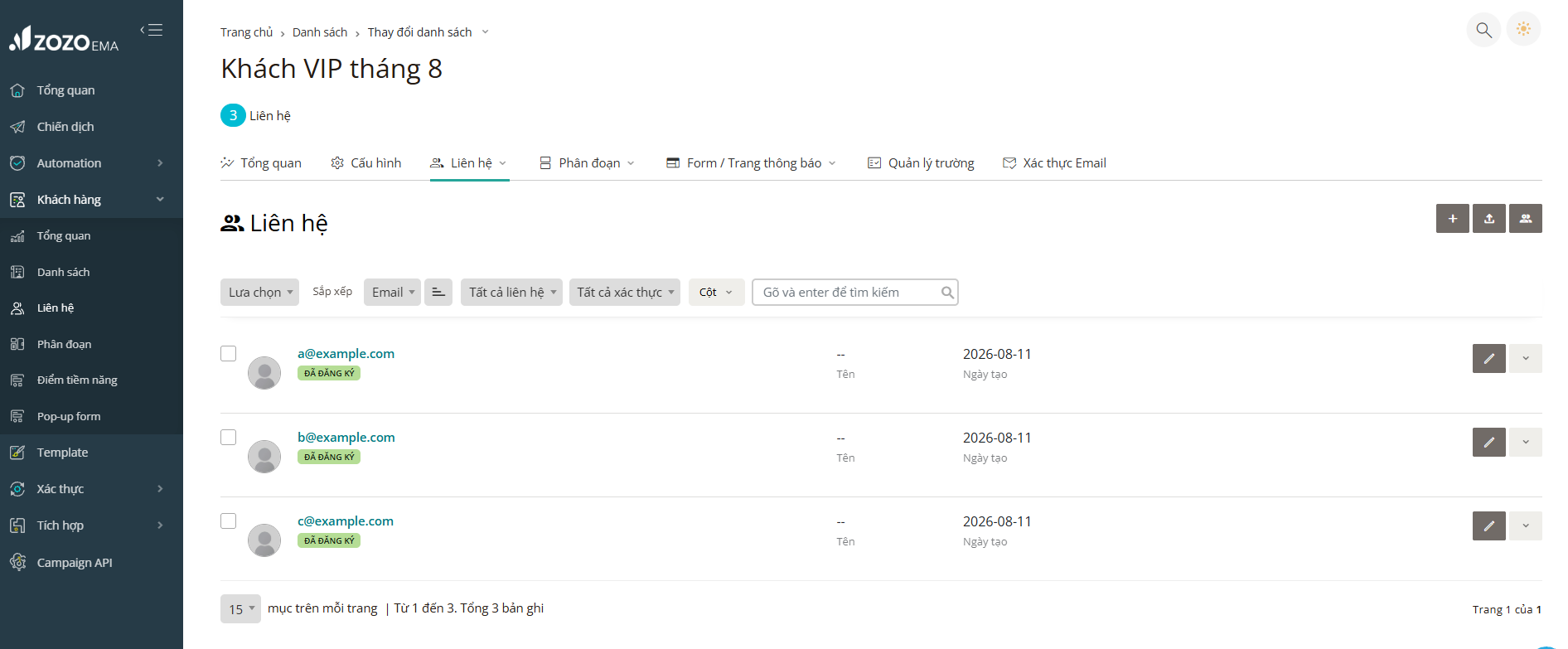
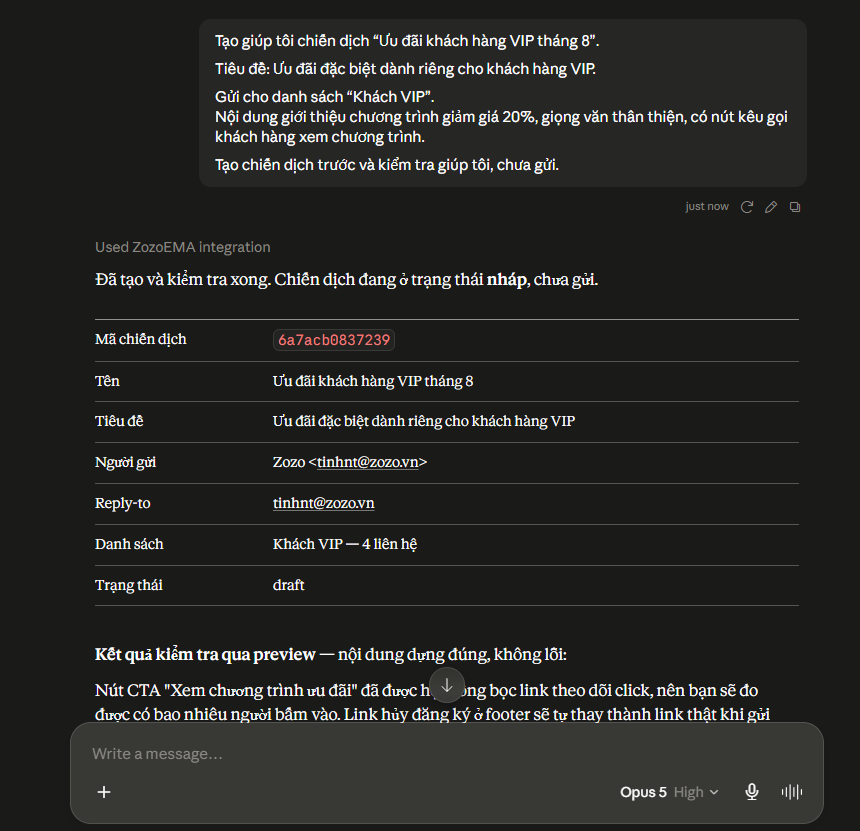
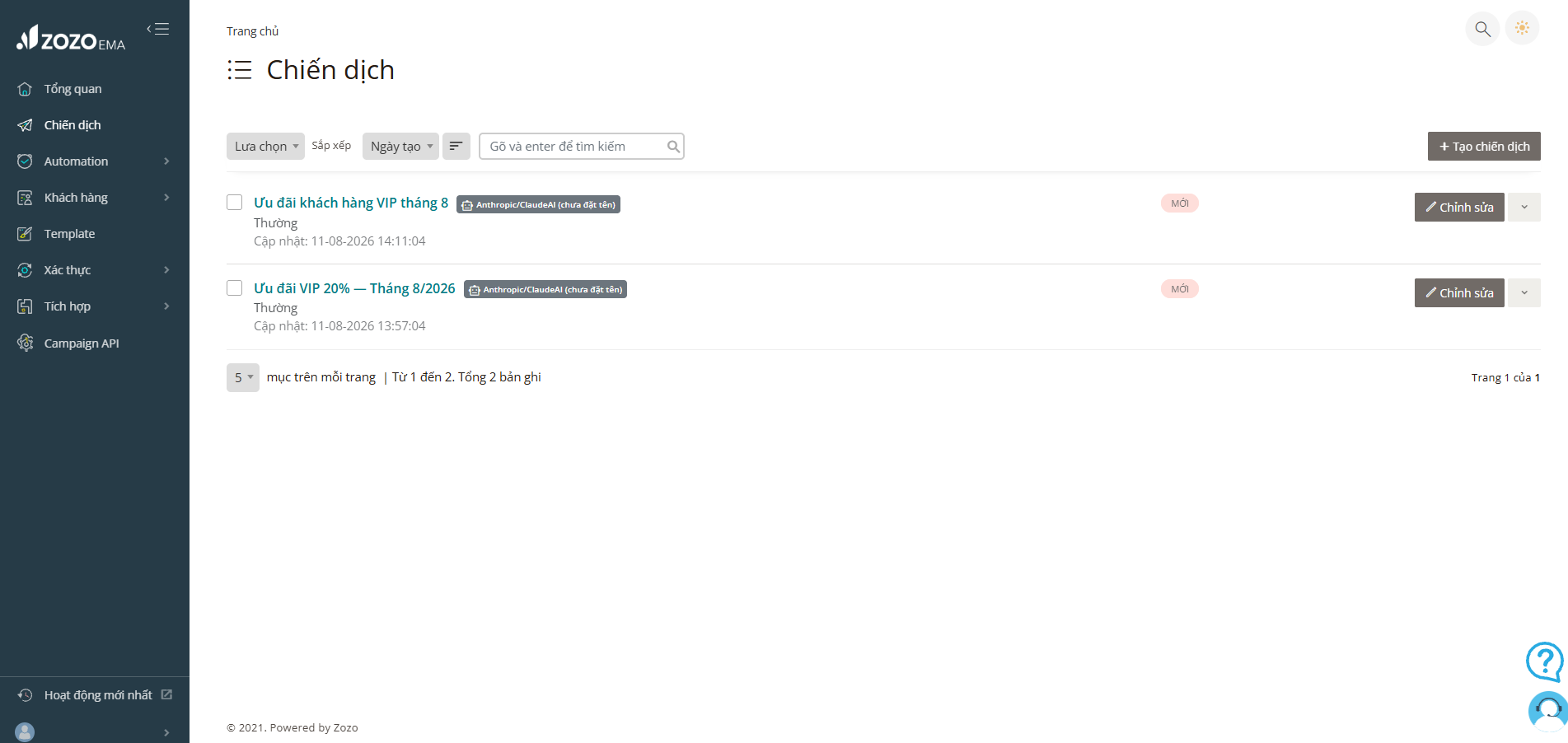
Tạo chiến dịch Email Marketing
Tạo giúp tôi chiến dịch “Ưu đãi khách hàng VIP tháng 8”.
Tiêu đề: Ưu đãi đặc biệt dành riêng cho khách hàng VIP.
Gửi cho danh sách “Khách VIP”.
Nội dung giới thiệu chương trình giảm giá 20%, giọng văn thân thiện và có nút kêu gọi khách hàng xem chương trình.
Tạo chiến dịch trước, chưa gửi.
Kiểm tra chiến dịch và gửi thử
“Kiểm tra điểm spam của chiến dịch Ưu đãi khách hàng VIP tháng 8. Nếu ổn, gửi thử tới demo@example.com.”
Hẹn giờ chiến dịch
“Hẹn giờ chiến dịch Ưu đãi khách hàng VIP tháng 8 vào 8 giờ sáng ngày mai.”
Xem báo cáo
“Chiến dịch Ưu đãi khách hàng VIP đã gửi cho bao nhiêu người? Tỷ lệ mở và tỷ lệ click hiện tại là bao nhiêu?”
4. Kết nối Zozo EMA với Claude
Bước 1: Mở Connectors
Đăng nhập Claude và truy cập:
Settings → Connectors
Chọn chức năng thêm Custom Connector.
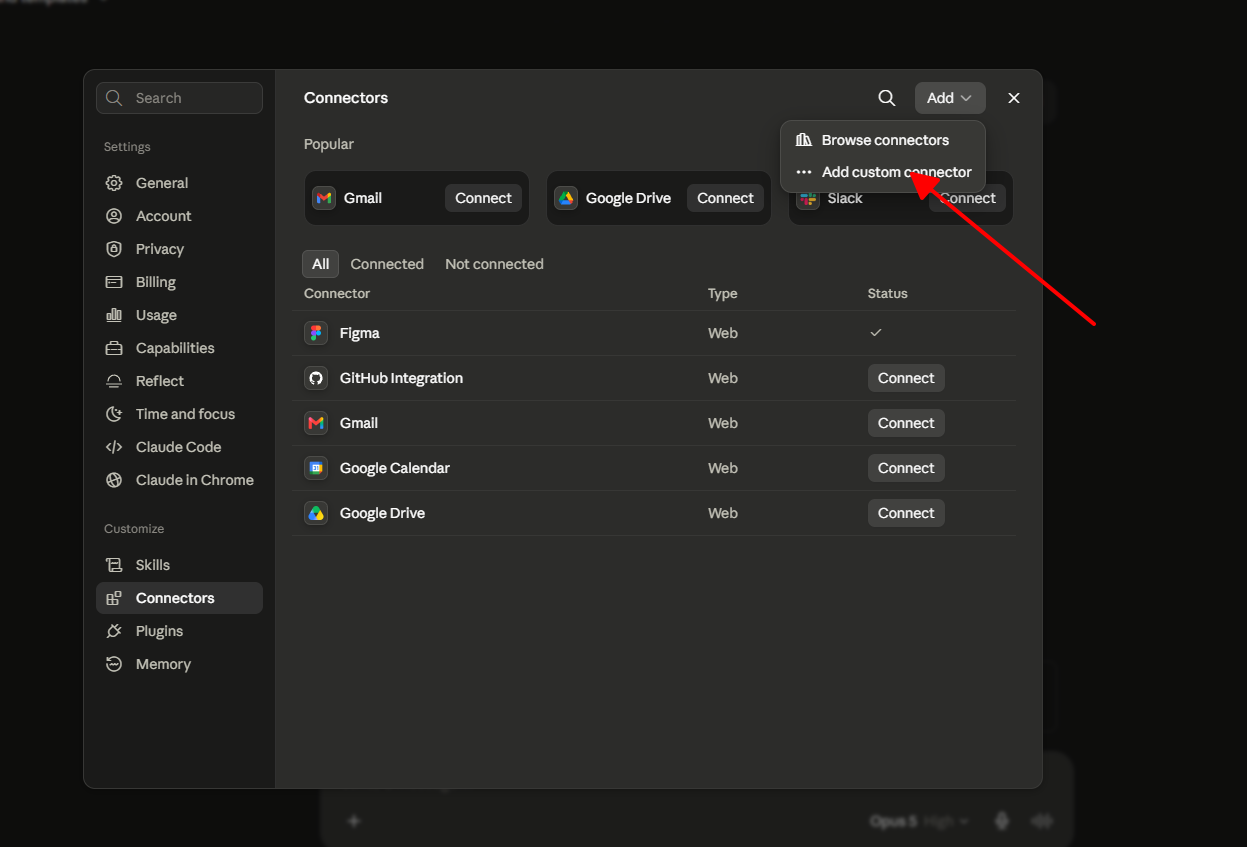
Claude → Settings → Connectors
Bước 2: Nhập Zozo EMA MCP Server
Tại phần cấu hình Remote MCP Server, nhập địa chỉ:
https://appv4.zozo.vn/api/mcp
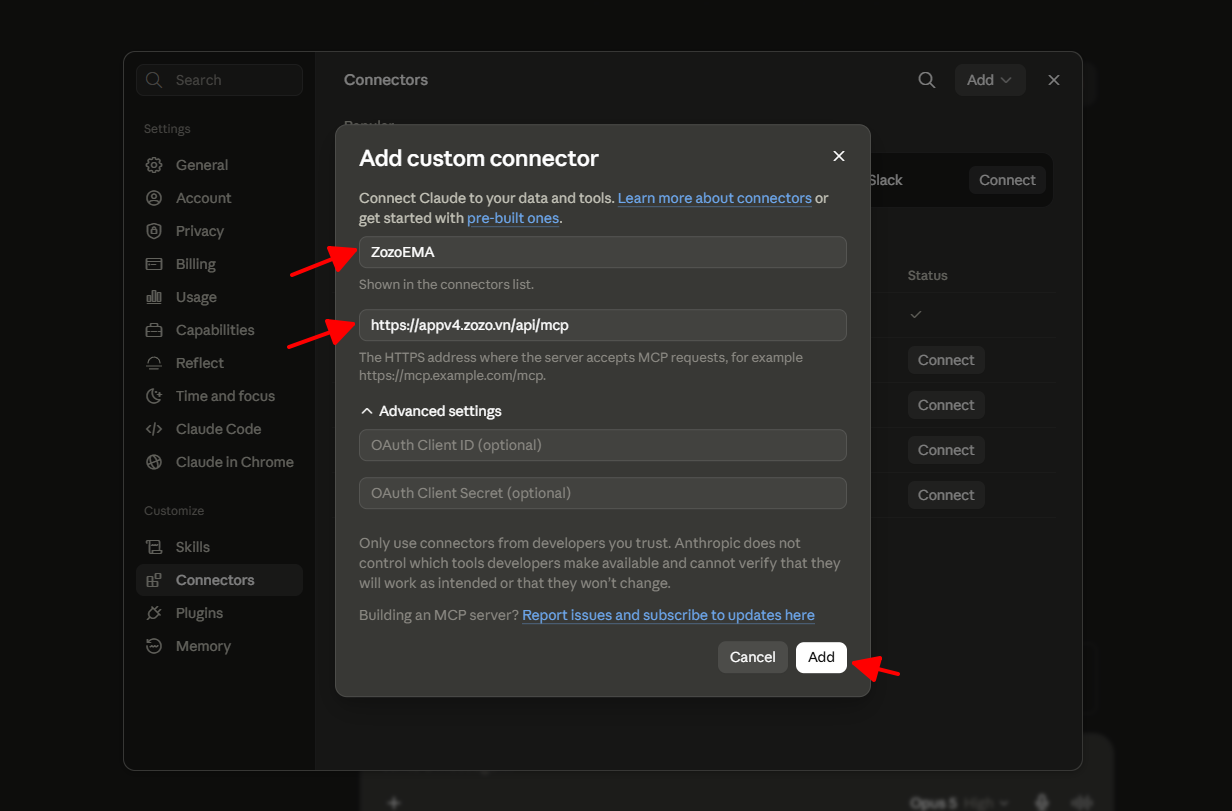
Nhập Remote MCP Server URL
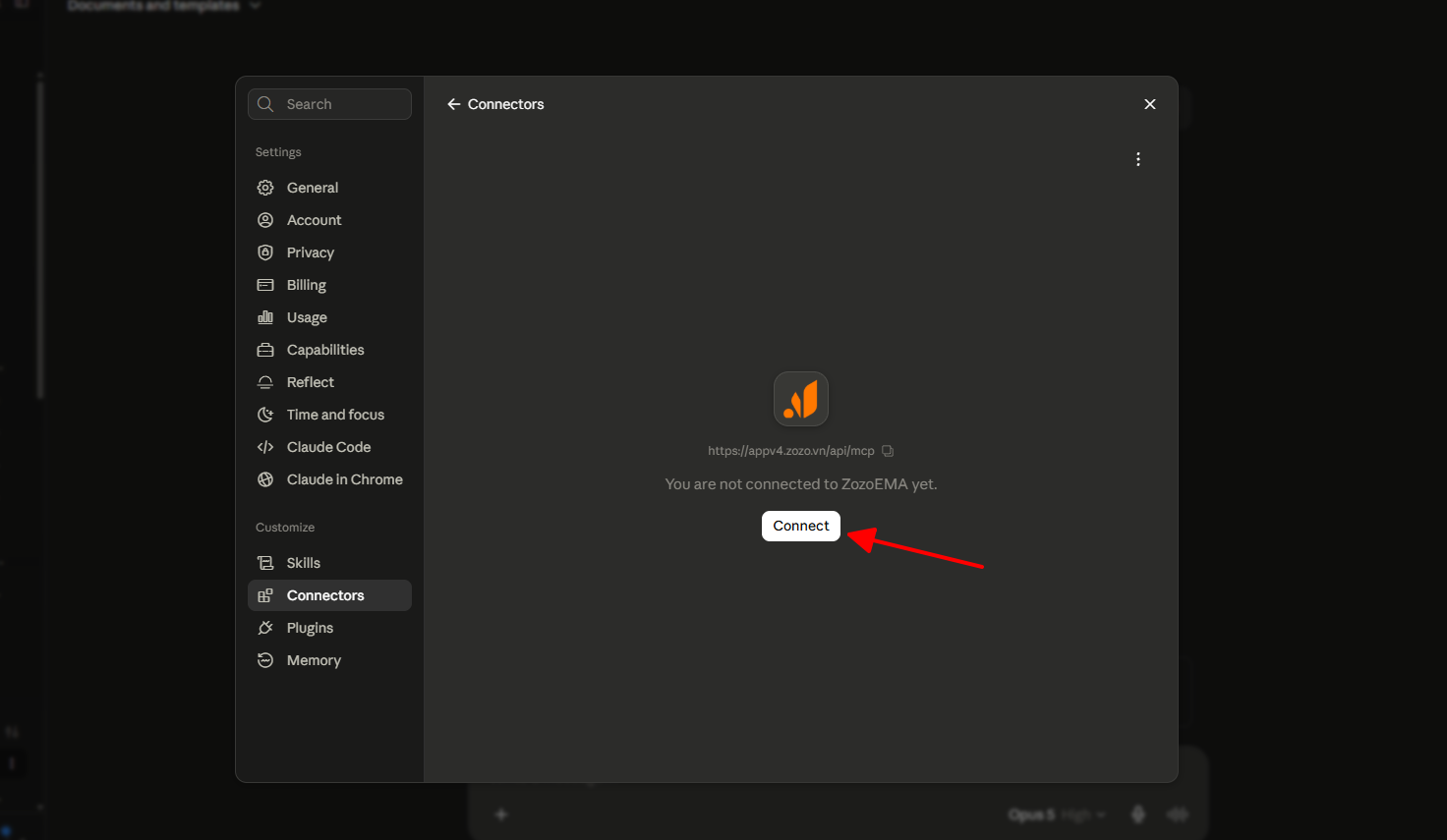
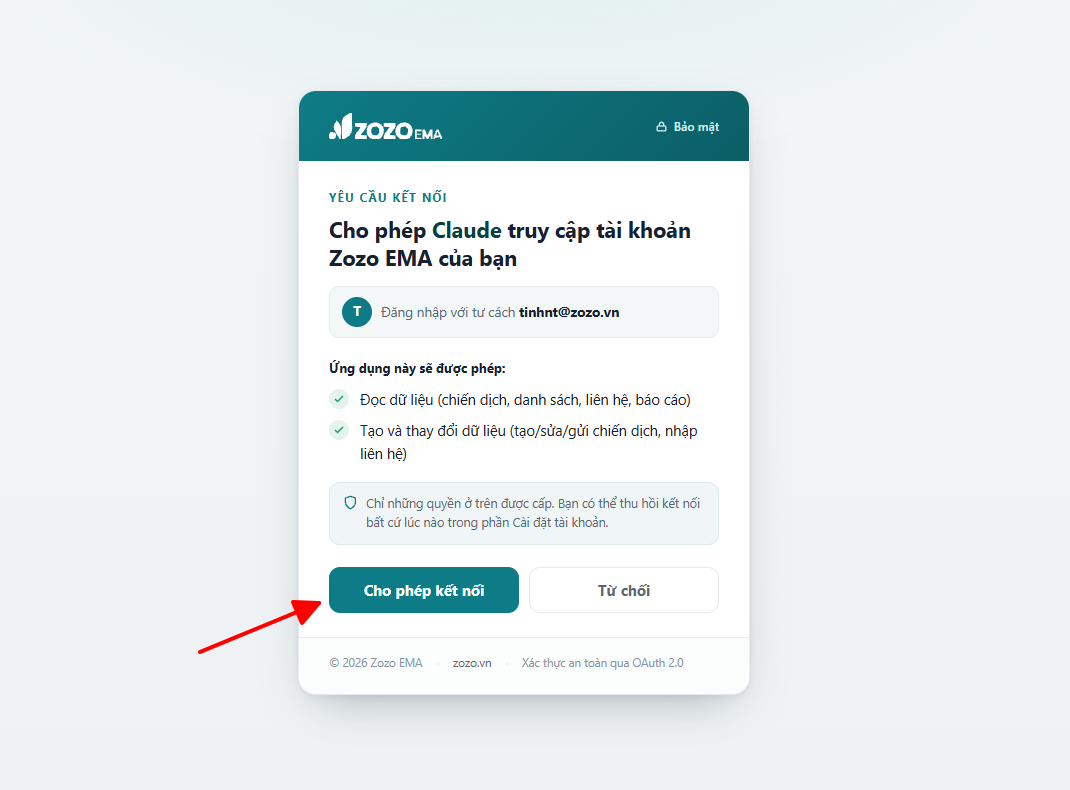
Bước 3: Xác thực tài khoản Zozo EMA
Sau khi nhập MCP Server, thực hiện kết nối.
Hệ thống sẽ chuyển tới bước xác thực. Đăng nhập bằng tài khoản Zozo EMA cần kết nối.
Bước 4: Kiểm tra quyền của Tools
Sau khi xác thực thành công, kiểm tra các công cụ Zozo EMA mà Claude được phép sử dụng.
Thiết lập cơ chế phê duyệt phù hợp cho từng công cụ trước khi sử dụng.
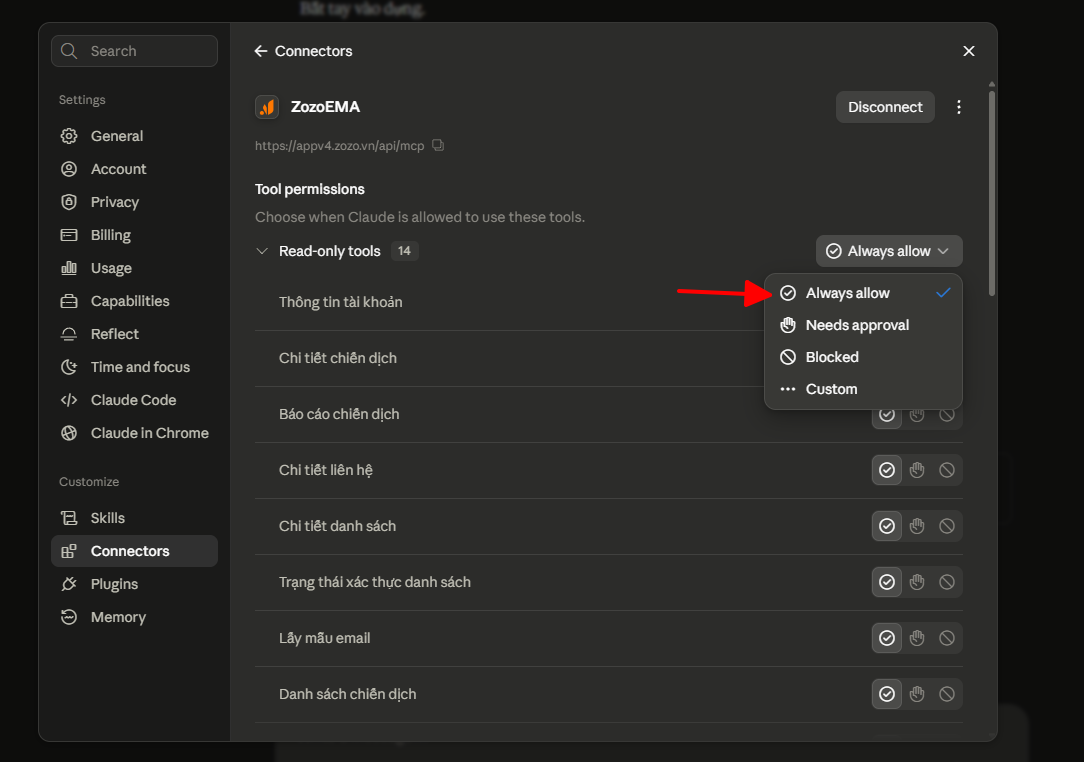
Kiểm tra quyền của Zozo EMA Tools trên Claude
Bước 5: Kiểm tra kết nối
Mở một cuộc trò chuyện và nhập:
“Liệt kê các danh sách khách hàng hiện có trên tài khoản Zozo EMA của tôi.”
Nếu Claude trả về đúng dữ liệu từ Zozo EMA, kết nối MCP đã hoạt động.
5. Kết nối Zozo EMA với ChatGPT
Bước 1: Bật Developer Mode
Trên workspace ChatGPT hỗ trợ MCP, bật Developer Mode.
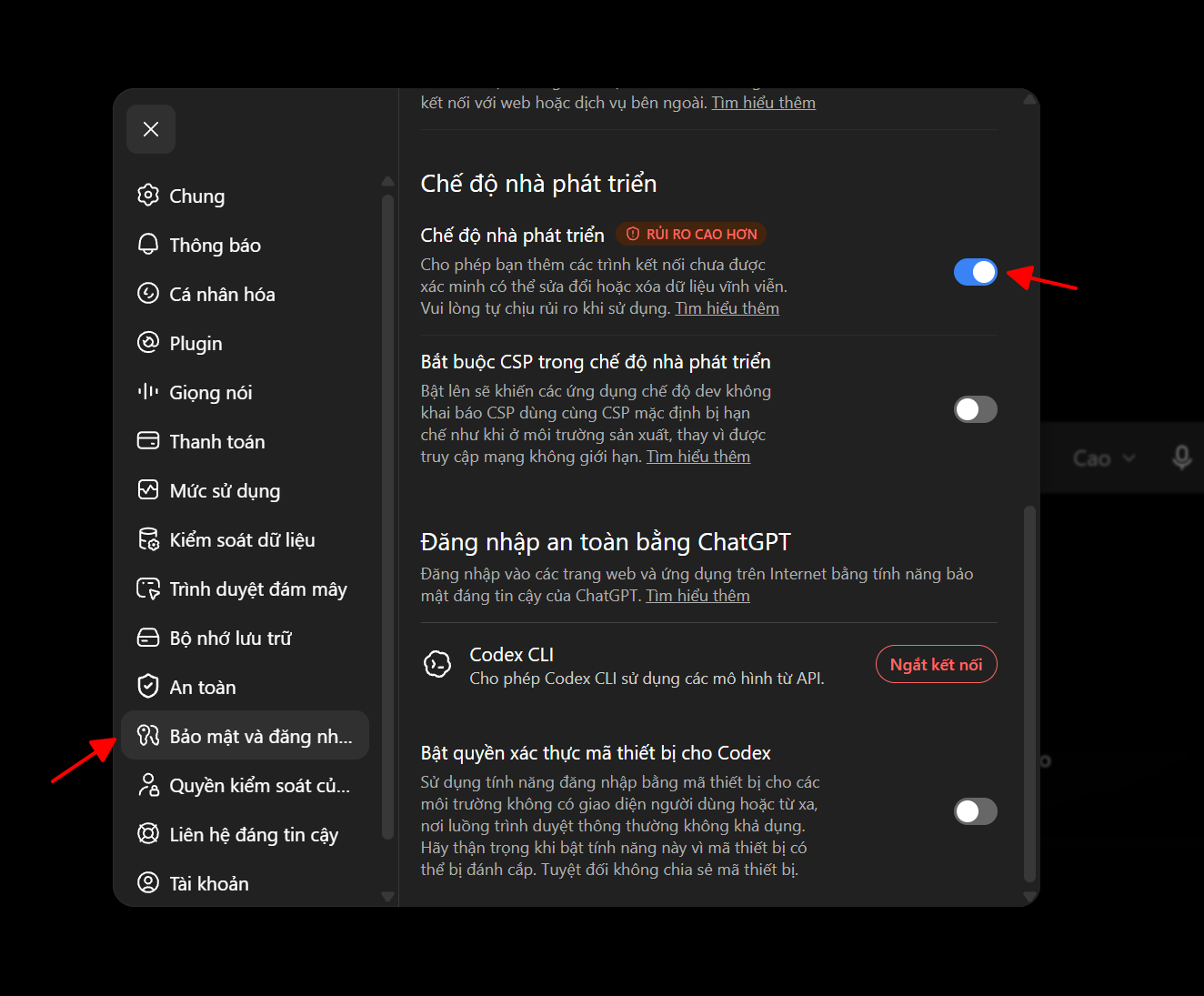
Bật Developer Mode trên ChatGPT
Bước 2: Tạo ứng dụng Zozo EMA
Truy cập khu vực tạo Custom App trong phần quản lý Apps của workspace.
Tạo ứng dụng mới và đặt tên:
Zozo EMA
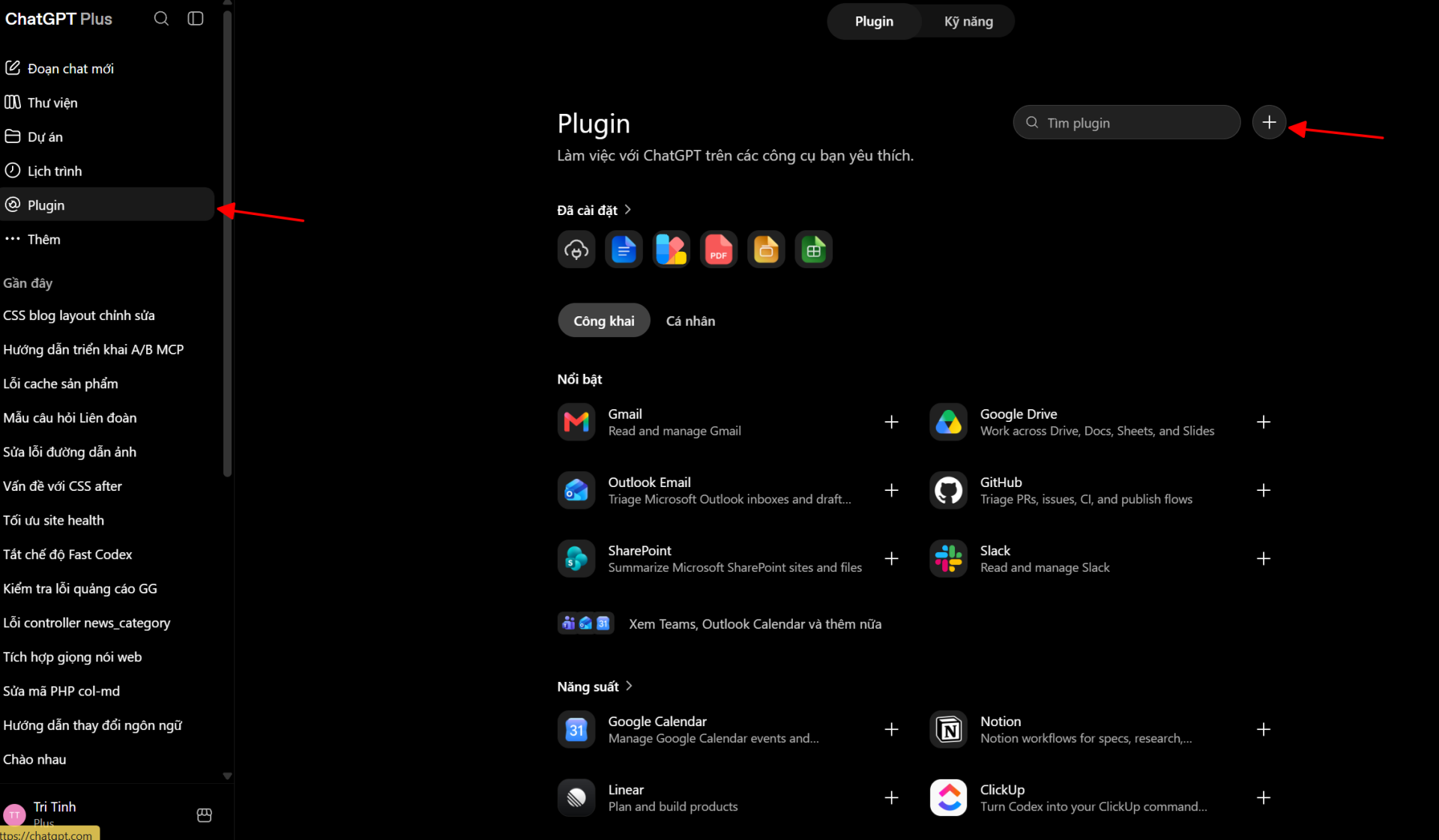
Tạo ứng dụng Zozo EMA trên ChatGPT
Bước 3: Nhập MCP Server Endpoint
Tại phần cấu hình MCP Server, nhập:
https://appv4.zozo.vn/api/mcp
Chọn phương thức Authentication phù hợp với cấu hình Zozo EMA.
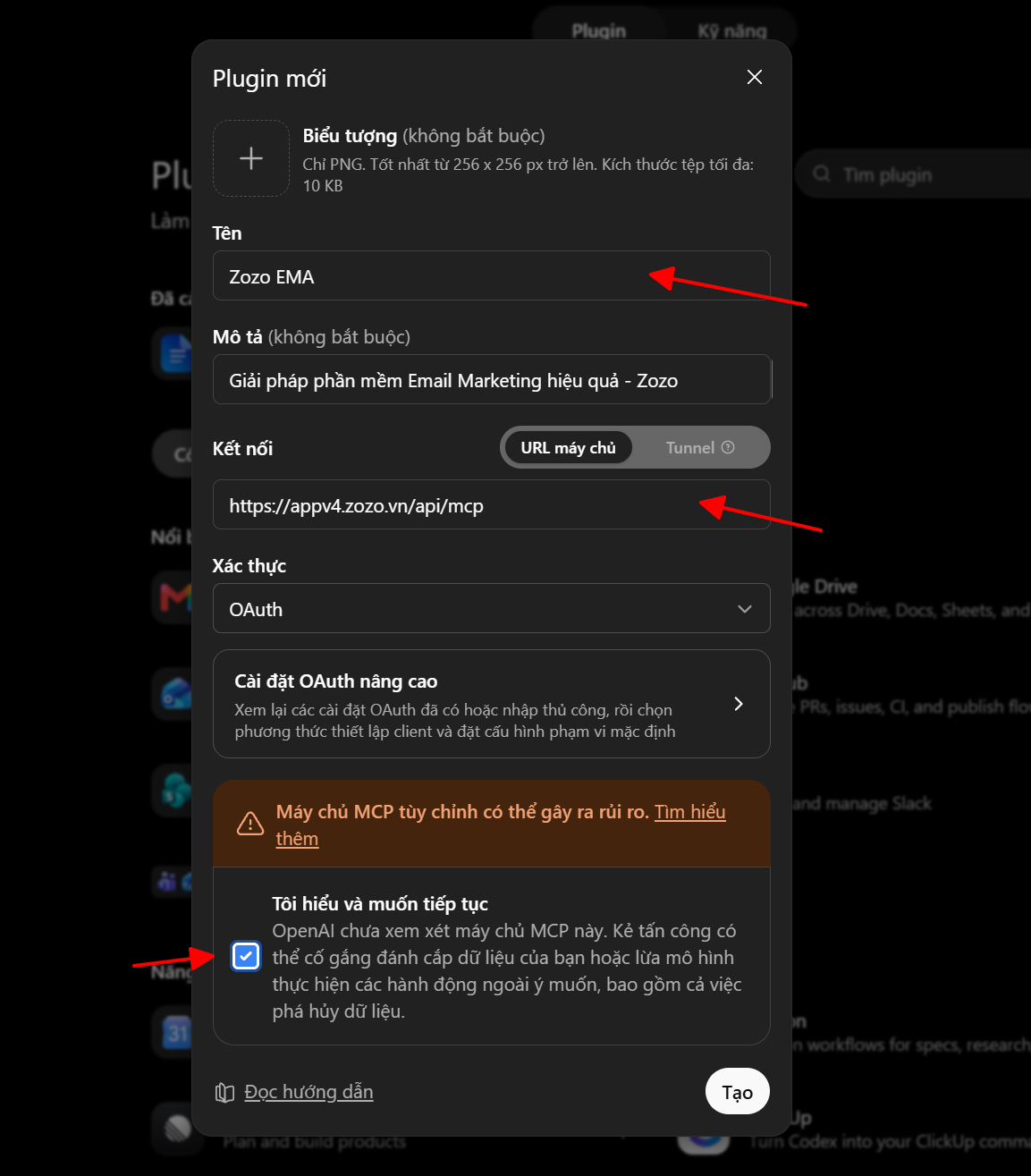
Nhập MCP Server Endpoint
Bước 4: Kiểm tra danh sách Tools
Cho ChatGPT kết nối tới MCP Server và đọc danh sách Tools mà Zozo EMA cung cấp.
Kiểm tra các công cụ được nhận diện trước khi tiếp tục cấu hình.
Danh sách Zozo EMA Tools được ChatGPT nhận diện
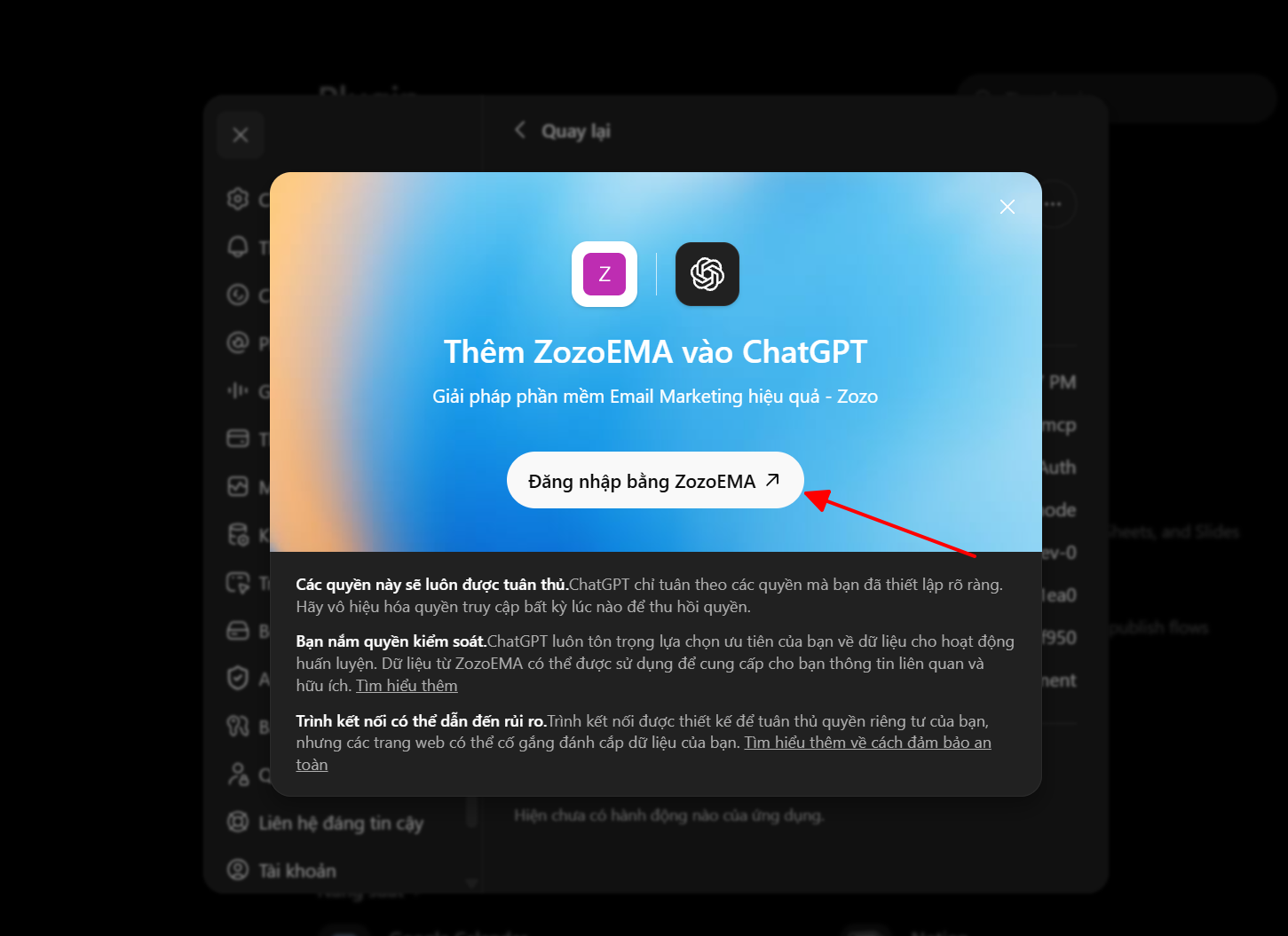
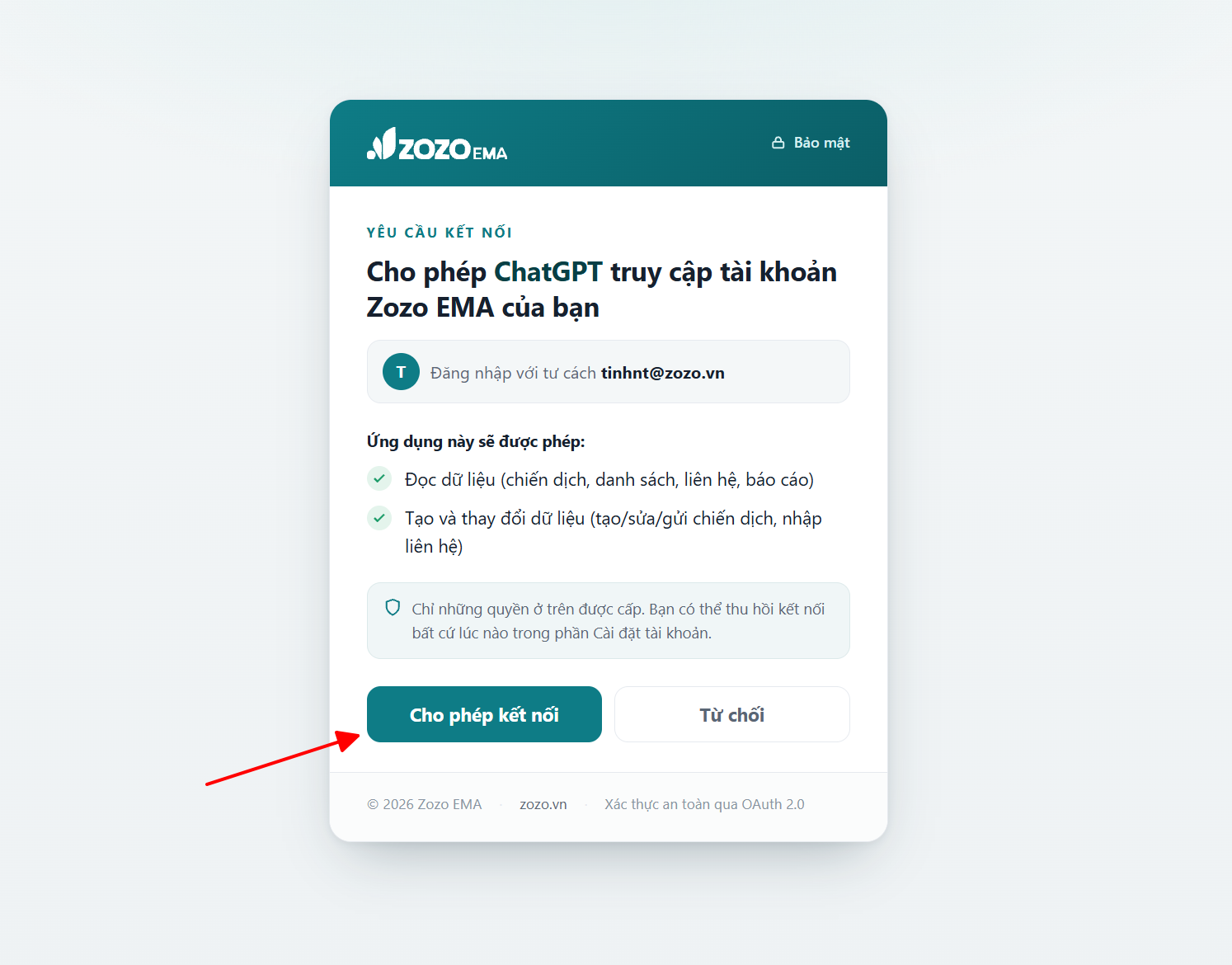
Bước 5: Xác thực Zozo EMA
Khi hệ thống yêu cầu xác thực, đăng nhập tài khoản Zozo EMA cần kết nối và hoàn thành quá trình cấp quyền.
Bước 6: Hoàn tất và kiểm tra quyền
Sau khi kết nối và xác thực thành công, hoàn tất việc tạo ứng dụng Zozo EMA.
Tiếp theo kiểm tra danh sách Tools và quyền tương ứng của từng công cụ.
Việc kiểm tra quyền giúp xác định ChatGPT được phép đọc dữ liệu hoặc thực hiện những thao tác nào trên Zozo EMA.
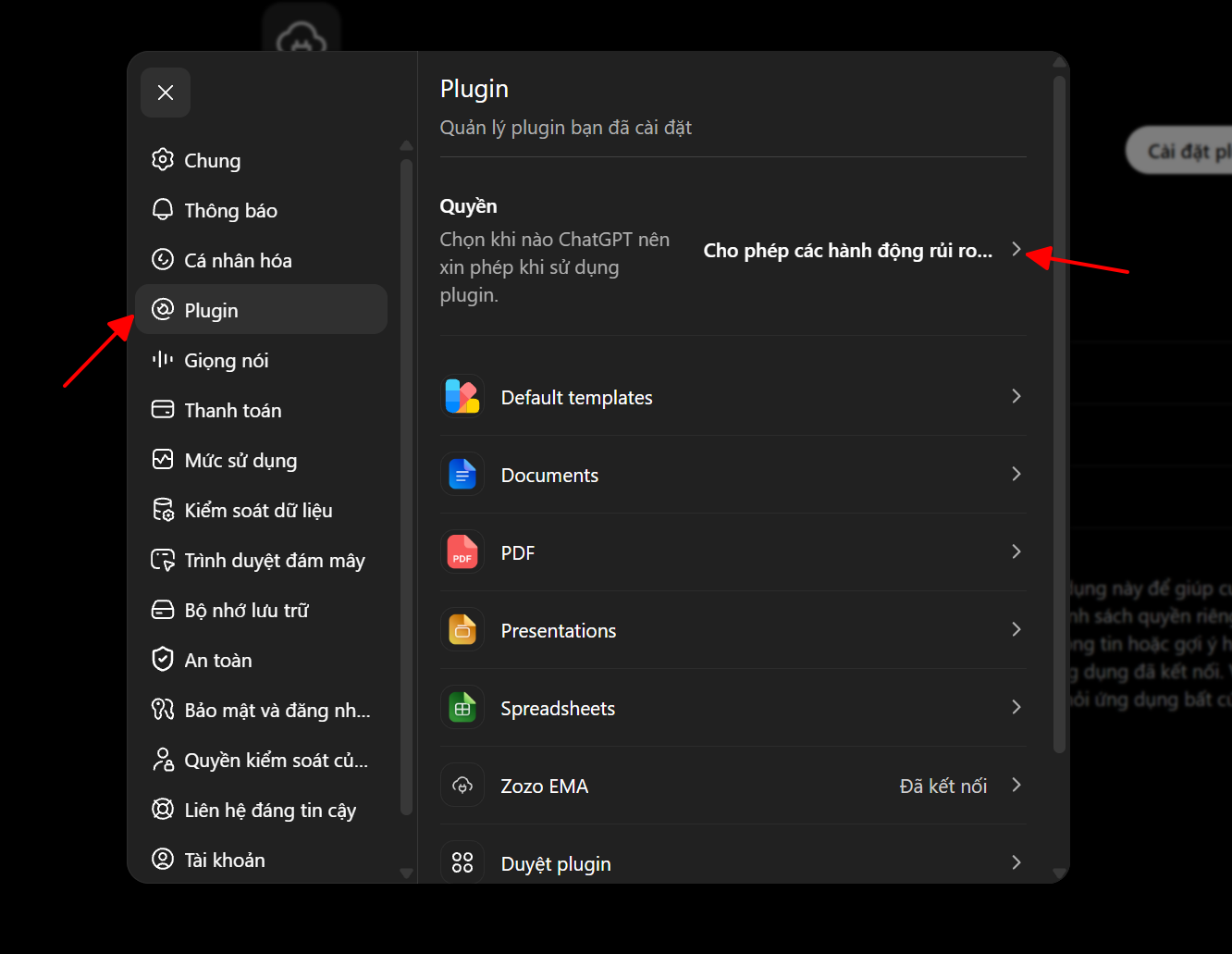
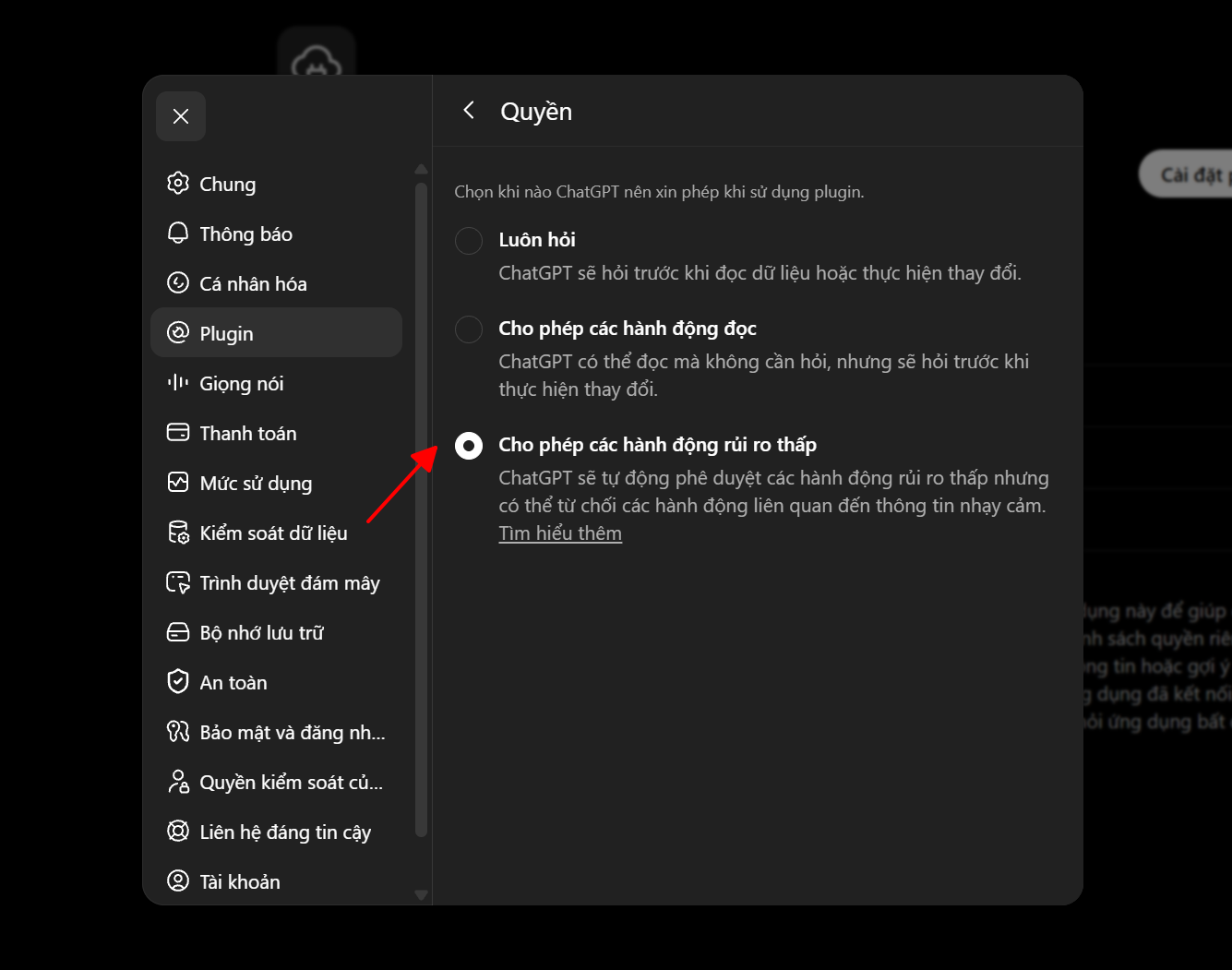
Kiểm tra danh sách Tools và quyền của Zozo EMA
Bước 7: Kiểm tra kết nối
Mở một cuộc trò chuyện mới, chọn ứng dụng Zozo EMA và nhập:
“Zozo EMA, hãy liệt kê các danh sách khách hàng hiện có của tôi.”
Nếu ChatGPT trả về đúng dữ liệu từ Zozo EMA, quá trình kết nối đã hoàn tất.
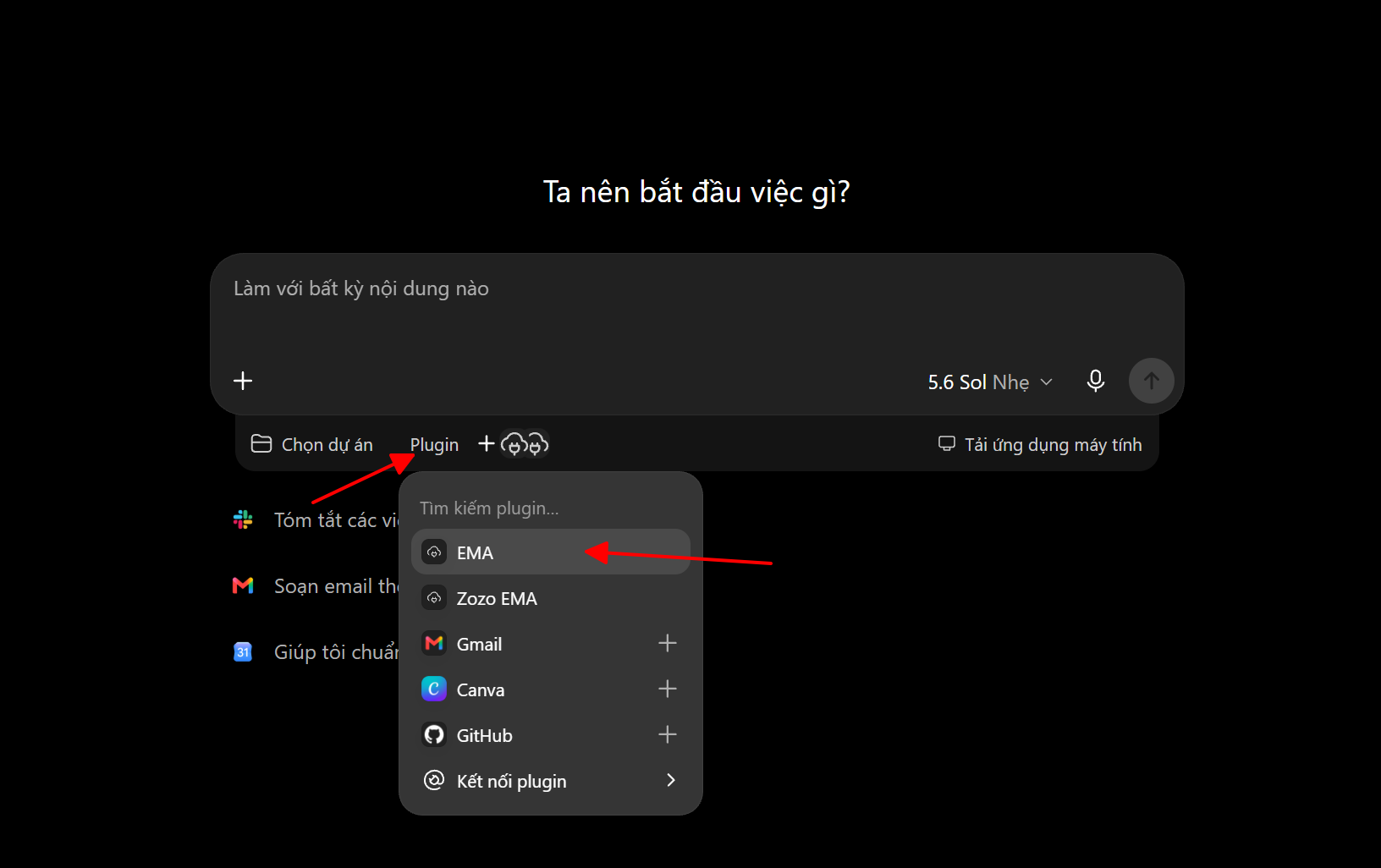
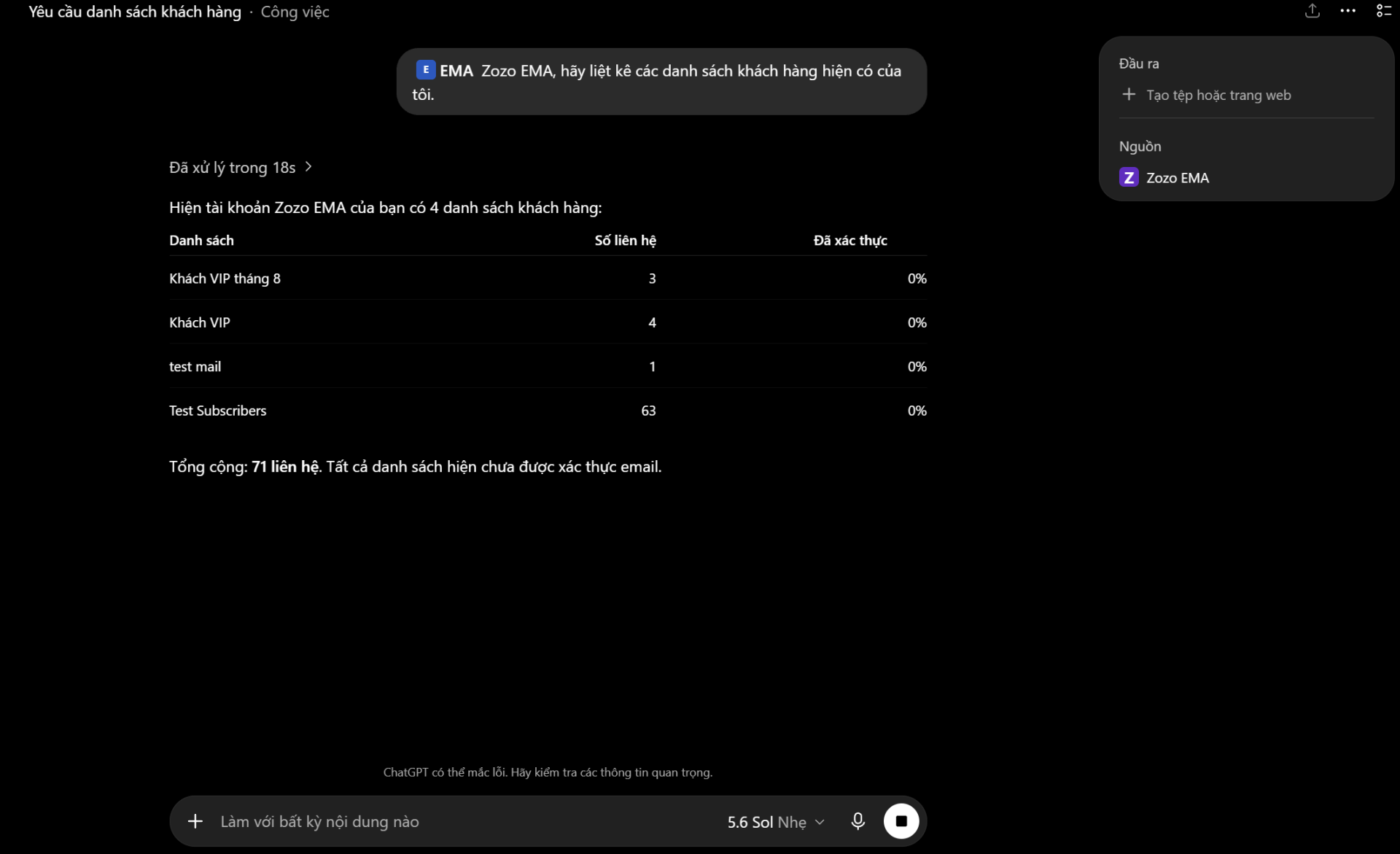
6. So sánh cách kết nối Claude và ChatGPT
| Nội dung | Claude | ChatGPT |
|---|---|---|
| Hình thức kết nối | Custom Connector | Custom MCP App |
| Xác thực | Đăng nhập tài khoản Zozo EMA | Đăng nhập tài khoản Zozo EMA |
| Quản lý Tools | Quản lý trong Connector | Kiểm tra Tools và quyền trong App |
| Sử dụng | Giao việc trực tiếp trong Claude | Chọn Zozo EMA App và giao việc trong ChatGPT |
7. Lưu ý khi sử dụng MCP
- Kiểm tra đúng tài khoản Zozo EMA trước khi kết nối.
- Kiểm tra danh sách Tools sau khi hoàn tất xác thực.
- Chỉ cấp những quyền cần thiết cho AI.
- Nên thử bằng các thao tác đọc dữ liệu trước.
- Kiểm tra lại trước khi xác nhận các thao tác tạo, cập nhật hoặc gửi email.