



Hướng dẫn gửi email hàng loạt cho nhiều người bằng Outlook
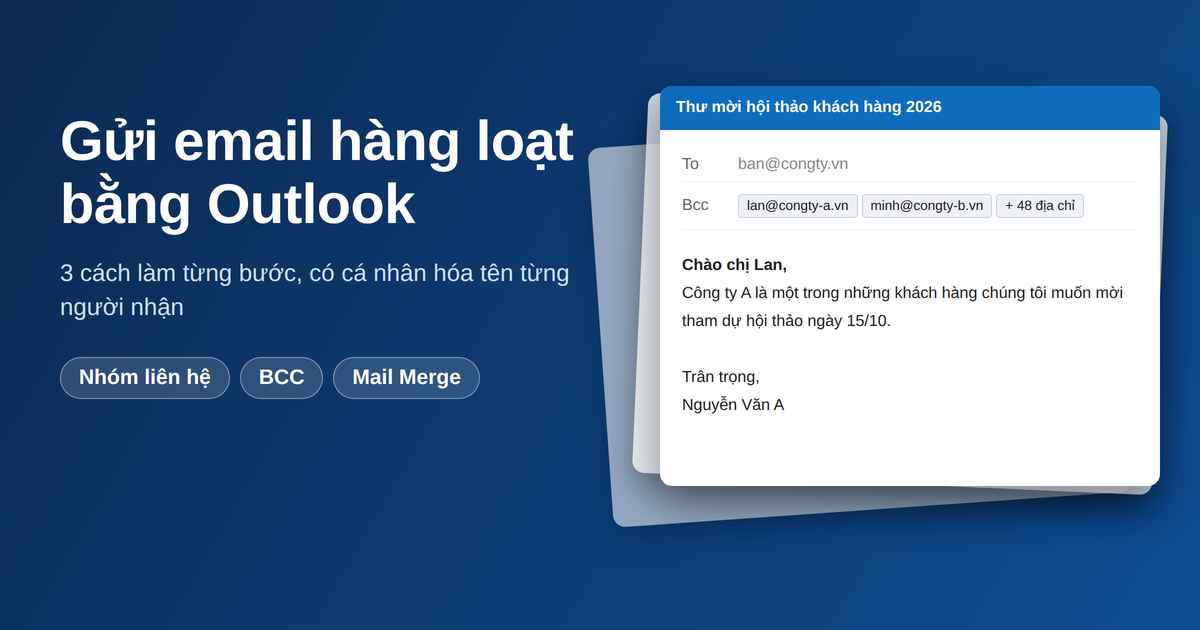
Bạn cần gửi thông báo lịch họp, bảng lương, thư mời sự kiện hay bảng giá cho hàng chục, hàng trăm người mà không muốn gửi từng email một? Nếu công ty bạn đã dùng Microsoft 365, Outlook chính là công cụ có sẵn để làm việc này, không cần cài thêm phần mềm.
Tuy nhiên, có một điều nhiều người chỉ biết sau khi bị lỗi: Outlook hiện có hai phiên bản với khả năng khác nhau. Tính năng trộn thư (Mail Merge) qua Word chạy ổn trên bản Outlook cổ điển, nhưng không chạy được như vậy trên bản New Outlook. Bài viết này hướng dẫn cả 3 cách gửi email hàng loạt bằng Outlook, từ đơn giản đến cá nhân hóa tên từng người, kèm giới hạn gửi, lỗi thường gặp và cách xử lý.
Trả lời nhanh
Trong Outlook, bạn có thể gửi email hàng loạt bằng 3 cách: (1) gửi cho nhóm liên hệ (Contact Group), (2) nhập nhiều địa chỉ vào ô BCC, (3) dùng Mail Merge (trộn thư) kết hợp Word và Excel để mỗi người nhận một email có tên riêng.
Microsoft 365 (Exchange Online) cho phép tối đa 10.000 người nhận trong 24 giờ, mặc định 500 người nhận mỗi thư và 30 thư mỗi phút. Muốn cá nhân hóa tên từng người, hãy dùng Mail Merge trên Outlook cổ điển (Classic) cho Windows.
Bạn đang dùng Outlook phiên bản nào?
Trước khi làm theo bất kỳ hướng dẫn nào, hãy xác định phiên bản Outlook của bạn, vì giao diện và tính năng khác nhau khá nhiều.
- Outlook cổ điển (Classic Outlook) cho Windows: ứng dụng truyền thống, giao diện có thanh Ribbon với các thẻ File, Home, Send/Receive, View...
- New Outlook cho Windows: phiên bản mới, giao diện giống bản web. Thường có công tắc "New Outlook" ở góc trên bên phải; tắt công tắc này để quay lại bản cổ điển.
- Outlook trên web (Outlook on the web): dùng qua trình duyệt, địa chỉ outlook.office.com hoặc outlook.com.
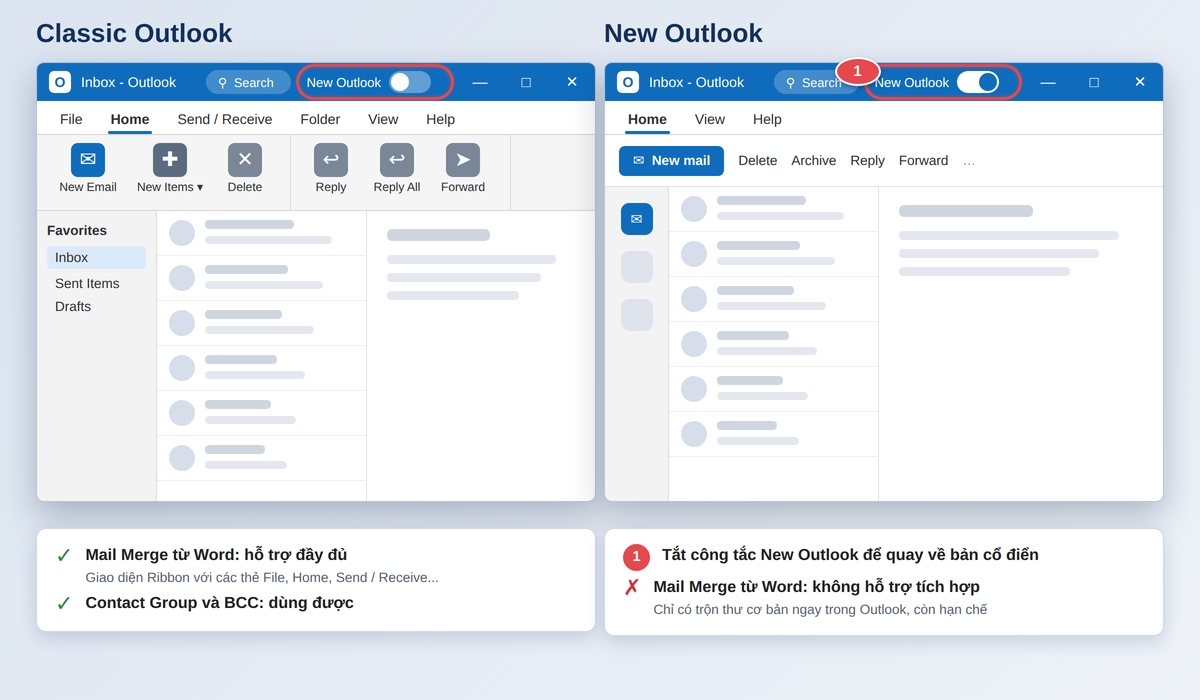
| Tính năng | Classic Outlook (Windows) | New Outlook / Outlook web |
|---|---|---|
| Gửi cho nhóm liên hệ | Có (Contact Group) | Có (Contact List) |
| Gửi bằng BCC | Có | Có |
| Mail Merge từ Word và Excel (cá nhân hóa tên) | Có, đầy đủ | Không hỗ trợ tích hợp từ Word; có trộn thư cơ bản ngay trong Outlook, mức độ cá nhân hóa còn hạn chế |
Lưu ý quan trọng: tính năng trộn thư từ Word phụ thuộc vào cơ chế MAPI, hiện chỉ có ở Classic Outlook. Nếu bạn dùng New Outlook, cách nhanh nhất để trộn thư đầy đủ là tạm chuyển về bản cổ điển bằng công tắc ở góc trên bên phải. Microsoft đã có kế hoạch bổ sung trộn thư nâng cao cho New Outlook và Outlook trên web nên tính năng này có thể thay đổi; bạn hãy thử trên tài khoản của mình trước khi áp dụng cho chiến dịch quan trọng.
Gửi email hàng loạt bằng Outlook là gì, khi nào nên dùng?
Gửi email hàng loạt bằng Outlook là dùng các tính năng có sẵn của Outlook (nhóm liên hệ, BCC, trộn thư với Word và Excel) để gửi cùng một nội dung đến nhiều người nhận cùng lúc, thay vì gửi thủ công từng thư.
Nên dùng khi:
- Bạn đã có Microsoft 365 và gửi từ hộp thư công ty.
- Danh sách từ vài chục đến vài trăm người, gửi không thường xuyên.
- Là thông báo nội bộ, thư mời họp, thông tin lương thưởng, thư cảm ơn, thư xác nhận.
Chưa phù hợp khi:
- Bạn gửi email quảng cáo, khuyến mãi cho hàng nghìn khách hàng.
- Cần biết ai đã mở thư, ai bấm liên kết (Outlook không có báo cáo này).
- Cần nút hủy đăng ký tự động và quản lý danh sách từ chối.
Giới hạn gửi của Outlook bạn cần biết
Đây là phần hầu hết hướng dẫn bỏ qua, nhưng lại là nguyên nhân chính khiến email hàng loạt bị chậm hoặc bị chặn. Với tài khoản Microsoft 365 công việc hoặc trường học (Exchange Online), các giới hạn chính như sau:
| Loại giới hạn | Mức mặc định | Ý nghĩa |
|---|---|---|
| Số người nhận mỗi 24 giờ | 10.000 | Tính theo cửa sổ 24 giờ cuốn chiếu, không reset lúc nửa đêm |
| Số người nhận trong một thư | 500 (quản trị viên có thể nâng tới 1.000) | Tính tổng cả ô To, Cc và Bcc |
| Tốc độ gửi | 30 thư mỗi phút | Gửi nhanh hơn sẽ bị làm chậm và xếp hàng chờ |
| Người nhận chưa từng nhận thư từ bạn | Khoảng 1.000 mỗi ngày | Áp dụng riêng, dù tổng hạn mức là 10.000 |
Ba điều cần nhớ:
- Giới hạn tính theo số người nhận, không phải số thư. Một thư gửi 500 người tiêu tốn 500 lượt trong hạn mức 10.000, và 500 thư gửi cho từng người cũng tiêu tốn đúng 500 lượt.
- Nếu chạm hạn mức, bạn không gửi được thư mới cho đến khi số người nhận trong 24 giờ gần nhất giảm xuống dưới ngưỡng.
- Quản trị viên (IT) của công ty có thể đã cấu hình mức thấp hơn. Hãy hỏi bộ phận IT nếu bạn gửi số lượng lớn.
Tài khoản Outlook.com cá nhân có giới hạn thấp hơn và thay đổi theo độ tuổi tài khoản, uy tín người gửi và việc bạn có đăng ký Microsoft 365 hay không. Một số nguồn ghi khoảng vài trăm người nhận mỗi ngày với tài khoản miễn phí; bạn nên kiểm tra thông báo của Microsoft trên chính tài khoản của mình.
Cách 1: Gửi email hàng loạt bằng nhóm liên hệ (Contact Group)
Nhóm liên hệ (Contact Group), trước đây gọi là danh sách phân phối cá nhân, cho phép bạn gộp nhiều địa chỉ vào một tên duy nhất. Khi gửi thư, bạn chỉ cần nhập tên nhóm thay vì từng địa chỉ. Đây là cách phù hợp khi bạn thường xuyên gửi cho cùng một nhóm người (phòng ban, lớp học, câu lạc bộ).
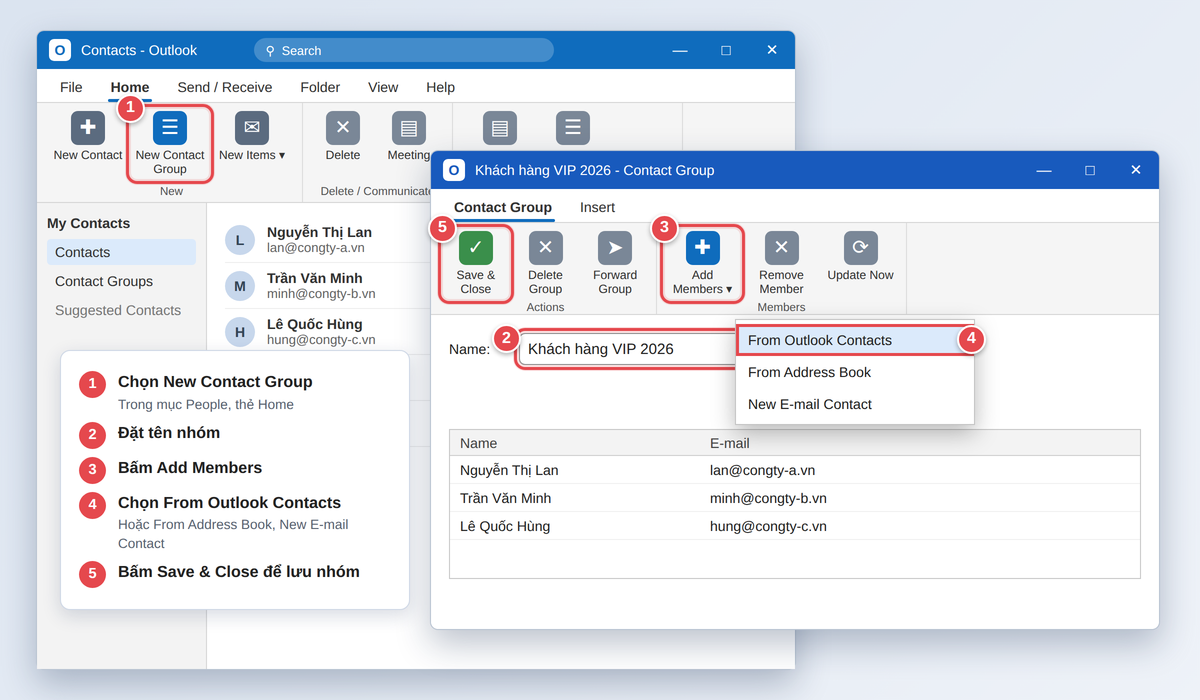
Bước 1: Tạo nhóm liên hệ (Classic Outlook)
- Mở Outlook, chọn biểu tượng People (Danh bạ) ở thanh điều hướng.
- Trên thẻ Home, chọn New Contact Group.
- Đặt tên nhóm ở ô Name (ví dụ: "Khách hàng VIP 2026").
- Chọn Add Members, sau đó chọn nguồn thêm thành viên: From Outlook Contacts (từ danh bạ), From Address Book (từ sổ địa chỉ công ty) hoặc New E-mail Contact (nhập tay địa chỉ mới).
- Chọn các liên hệ, bấm Members rồi OK.
- Bấm Save & Close.
Mẹo nhập nhanh từ Excel: lưu file Excel thành định dạng CSV, vào File > Open & Export > Import/Export, chọn Import from another program or file, chọn Comma Separated Values và nhập vào thư mục Contacts. Sau đó thêm các liên hệ vừa nhập vào nhóm.
Bước 2: Gửi thư cho nhóm
- Chọn New Email.
- Bấm nút To, chọn nhóm liên hệ vừa tạo, hoặc gõ tên nhóm vào ô nhận.
- Nhập tiêu đề, soạn nội dung và bấm Send.
Với New Outlook và Outlook trên web
Tính năng tương tự có tên Contact List (danh sách liên hệ). Vào mục People (Người), chọn New contact list, đặt tên, thêm thành viên rồi lưu. Khi soạn thư, nhập tên danh sách vào ô người nhận.
Ưu điểm
- Thiết lập một lần, dùng lại nhiều lần.
- Không cần nhập lại địa chỉ mỗi lần gửi.
- Dễ cập nhật: thêm, bớt thành viên bất cứ lúc nào.
Nhược điểm
- Không cá nhân hóa được tên từng người.
- Khi gửi, người nhận có thể nhìn thấy các địa chỉ trong nhóm nếu để nhóm ở ô To. Để ẩn danh sách, hãy đặt tên nhóm vào ô BCC (xem Cách 2).
- Bị giới hạn 500 người nhận mỗi thư theo mặc định.
- Không có báo cáo mở thư, click hay hủy đăng ký.
Cách 2: Gửi email hàng loạt bằng BCC
BCC (Blind Carbon Copy) gửi thư đến nhiều người nhưng ẩn danh sách người nhận: mỗi người chỉ thấy địa chỉ của mình, không thấy những ai khác cùng nhận. Đây là cách nhanh nhất khi bạn cần gửi cùng một nội dung cho nhóm người không quen biết nhau, và không cần cá nhân hóa.
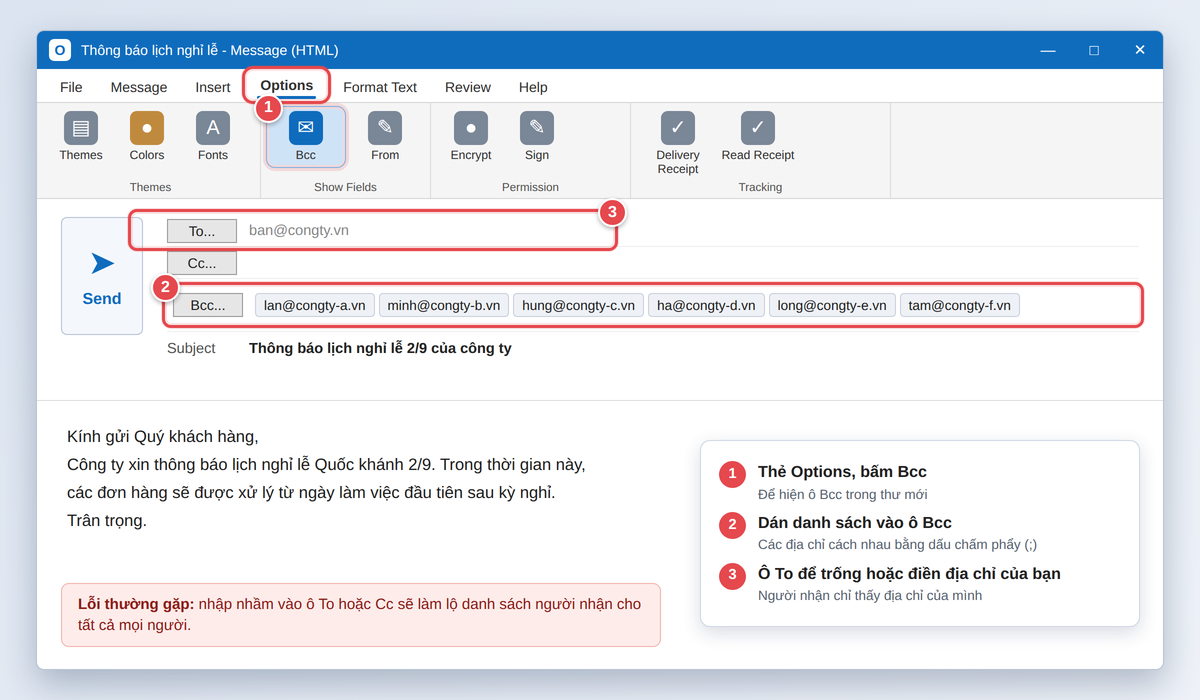
Các bước thực hiện
- Chọn New Email để soạn thư mới.
- Hiện ô BCC:
- Classic Outlook: trong cửa sổ thư mới, vào thẻ Options và bật Bcc.
- New Outlook và Outlook trên web: bấm chữ Bcc ở bên phải ô To.
- Dán danh sách địa chỉ vào ô Bcc, các địa chỉ cách nhau bằng dấu chấm phẩy (;).
- Để trống ô To, hoặc điền địa chỉ của chính bạn (một số hệ thống không cho gửi khi ô To trống).
- Nhập tiêu đề, soạn nội dung và bấm Send.
Cảnh báo: chỉ cần nhập nhầm địa chỉ vào ô To hoặc Cc thay vì Bcc, toàn bộ danh sách khách hàng sẽ bị lộ cho tất cả người nhận và không thể thu hồi. Hãy kiểm tra kỹ trước khi bấm Send, và gửi thử cho chính mình trước.
Ưu điểm
- Nhanh, không cần thiết lập gì thêm.
- Bảo mật danh sách người nhận (nếu dùng đúng ô).
- Phù hợp mọi phiên bản Outlook.
Nhược điểm
- Không cá nhân hóa tên từng người.
- Giới hạn 500 người nhận mỗi thư theo mặc định (quản trị viên có thể nâng tới 1.000).
- Thư gửi số lượng lớn qua BCC dễ bị hệ thống lọc thư đánh dấu là thư rác.
- Dễ nhầm ô, gây lộ danh sách.
Cách 3: Trộn thư Mail Merge với Word, Excel và Outlook
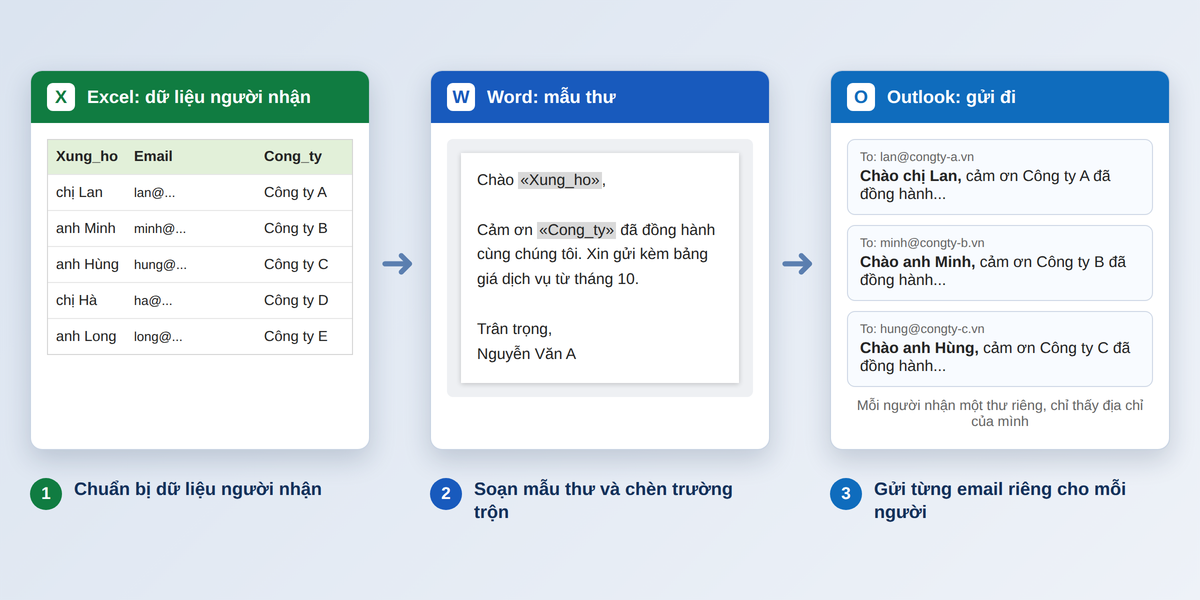
Mail Merge (trộn thư) ghép một mẫu thư soạn trong Word với một bảng dữ liệu trong Excel, rồi gửi qua Outlook. Kết quả: mỗi người nhận một email riêng, mở đầu bằng tên của chính họ (ví dụ "Chào chị Lan"), và trong ô người nhận chỉ có địa chỉ của họ. Đây là cách cá nhân hóa mạnh nhất có thể làm ngay bằng bộ Microsoft Office.
Yêu cầu trước khi bắt đầu
- Máy tính Windows đã cài Word bản desktop và Classic Outlook. Word for the web không hỗ trợ trộn thư.
- Classic Outlook đã đăng nhập, là ứng dụng thư mặc định và đúng tài khoản bạn muốn dùng để gửi.
- Nếu đang dùng New Outlook, hãy tắt công tắc New Outlook để quay về bản cổ điển.
Bước 1: Chuẩn bị file Excel
Chất lượng dữ liệu quyết định thành công của cả chiến dịch. Hãy tạo bảng với dòng đầu tiên là tiêu đề cột, mỗi dòng bên dưới là một người nhận.
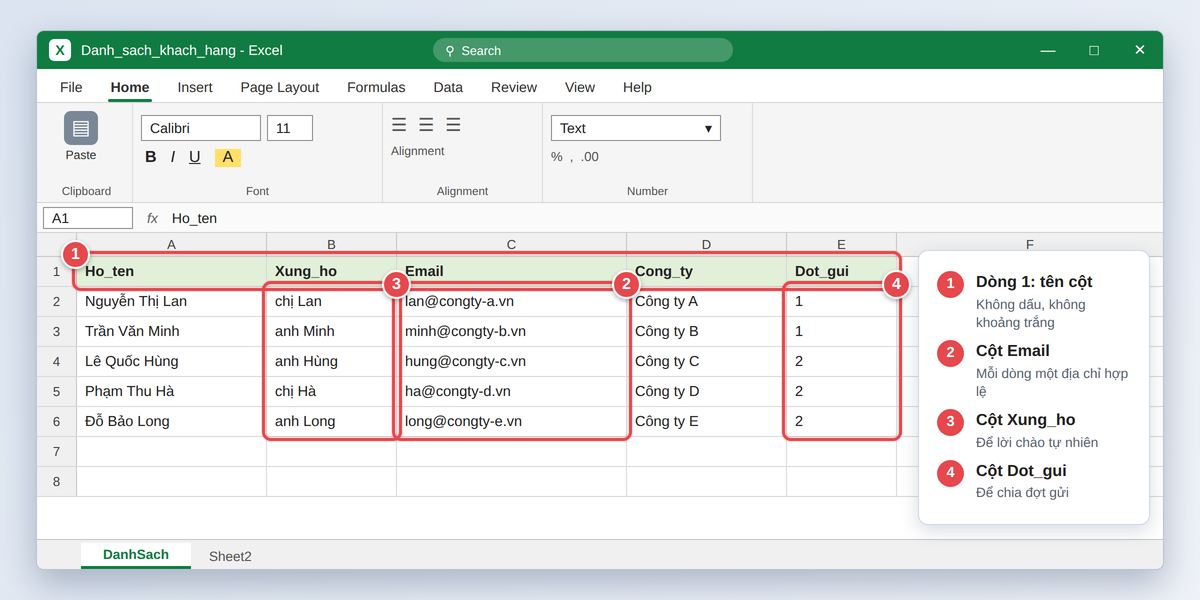
| Ho_ten | Xung_ho | Cong_ty | |
|---|---|---|---|
| Nguyễn Thị Lan | chị Lan | lan@congty-a.vn | Công ty A |
| Trần Văn Minh | anh Minh | minh@congty-b.vn | Công ty B |
| Lê Quốc Hùng | anh Hùng | hung@congty-c.vn | Công ty C |
Quy tắc vàng khi làm file Excel:
- Tên cột không dấu, không khoảng trắng (dùng dấu gạch dưới), tránh ký tự đặc biệt.
- Mỗi dòng có một địa chỉ email hợp lệ trong một cột riêng. Xóa dòng trống và email trùng.
- Nên có cột Xung_ho (chị Lan, anh Minh) để lời chào tự nhiên hơn, thay vì dùng họ tên đầy đủ.
- Các cột có số, ngày, tiền tệ nên định dạng là Text để khi trộn không bị đổi dạng (ví dụ 0,25 thay vì 25%).
- Lưu file dạng .xlsx (tránh CSV để không lỗi font tiếng Việt), đóng file trước khi bắt đầu trộn thư.
Bước 2: Bắt đầu trộn thư trong Word
- Mở Word, tạo tài liệu trống.
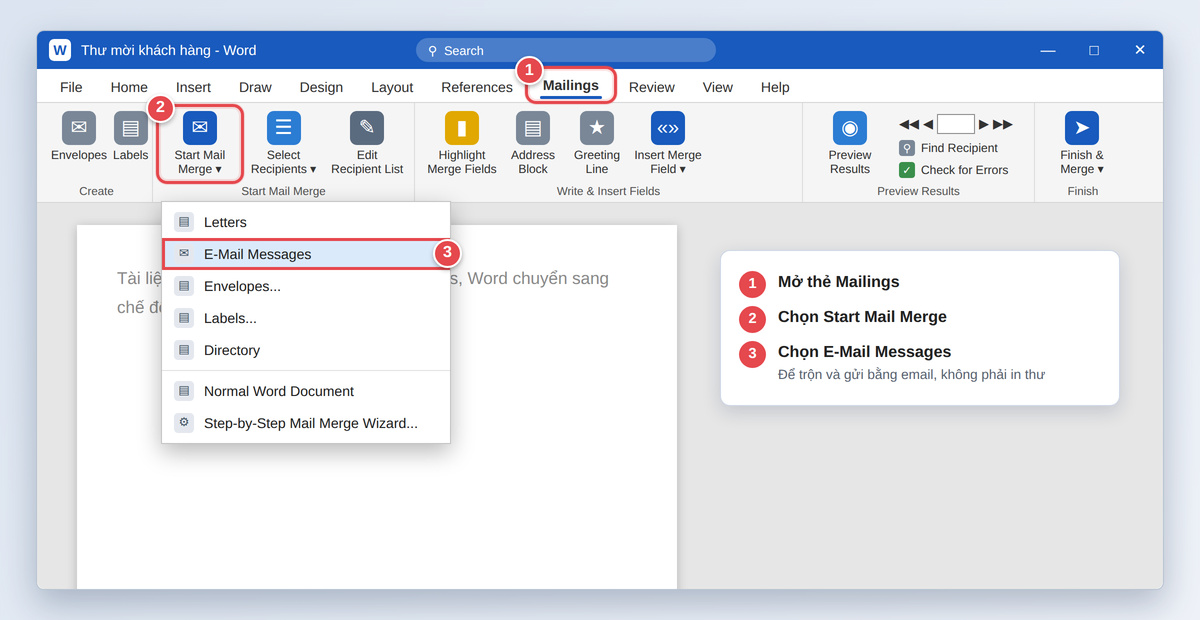
- Vào thẻ Mailings, chọn Start Mail Merge > E-Mail Messages.
Ghi chú: nếu Office của bạn dùng giao diện tiếng Việt, tên các nút có thể hiển thị khác. Hãy đối chiếu theo vị trí trên thanh Ribbon.
Bước 3: Chọn danh sách người nhận
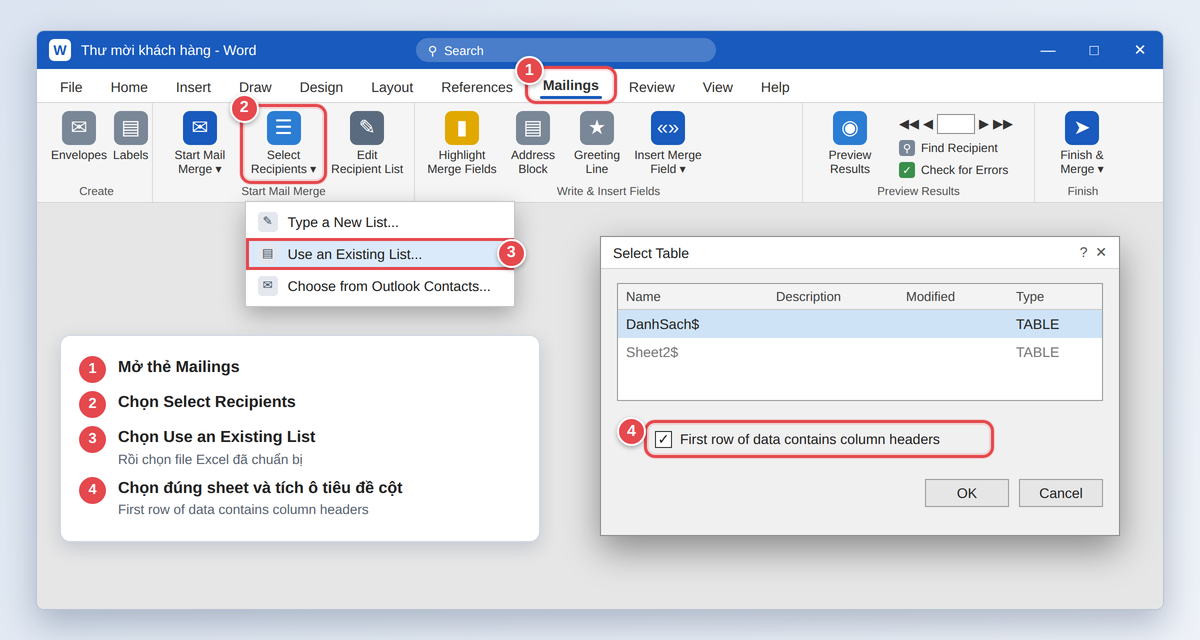
- Trong thẻ Mailings, chọn Select Recipients > Use an Existing List.
- Chọn file Excel đã chuẩn bị, bấm Open.
- Chọn đúng sheet chứa dữ liệu, đảm bảo đã tích First row of data contains column headers, bấm OK.
- (Tùy chọn) Bấm Edit Recipient List để lọc, sắp xếp hoặc bỏ chọn những người không muốn gửi.
Bước 4: Soạn mẫu thư và chèn trường cá nhân hóa
- Soạn nội dung email trong Word như bình thường.
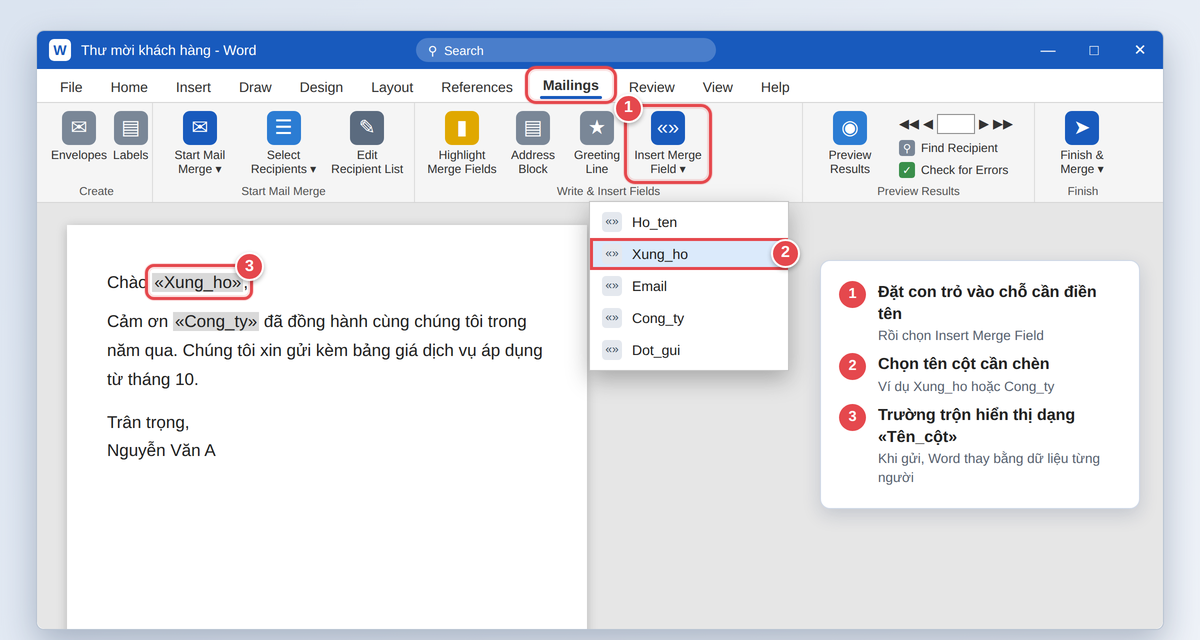
- Đặt con trỏ chuột vào chỗ cần điền tên (ví dụ sau chữ "Chào"), chọn Insert Merge Field, rồi chọn cột Xung_ho.
- Lặp lại cho các trường khác như Cong_ty.
Ví dụ mẫu thư:
Chào «Xung_ho»,
Cảm ơn «Cong_ty» đã đồng hành cùng chúng tôi trong năm qua. Chúng tôi xin gửi kèm bảng giá dịch vụ áp dụng từ tháng 10.
Trân trọng,
Nguyễn Văn A
Bước 5: Xem trước kết quả
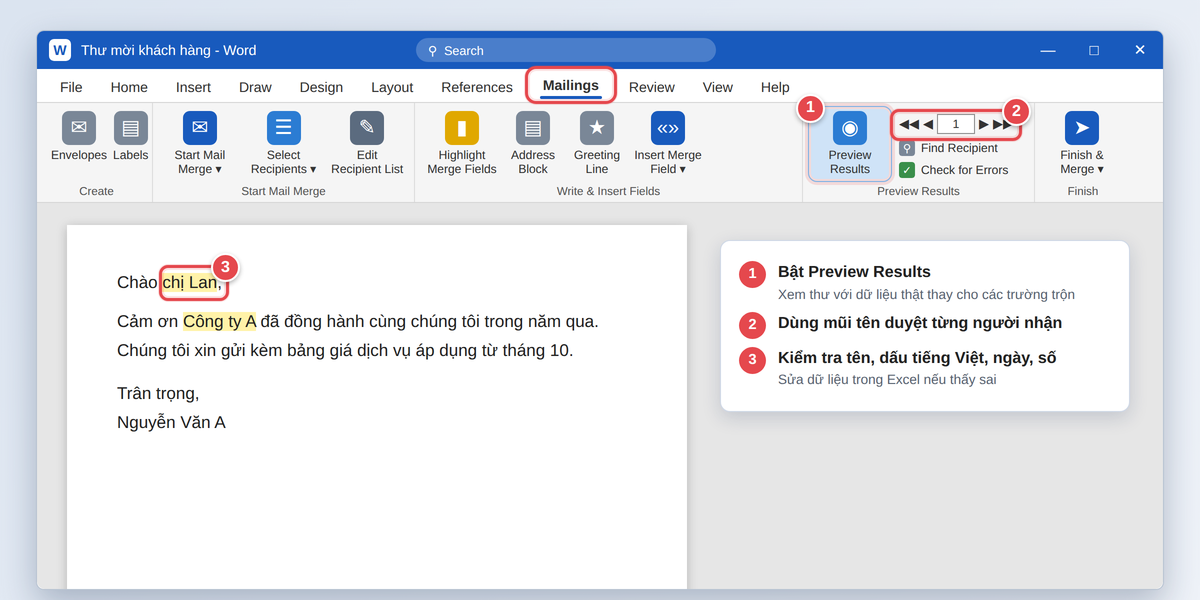
- Chọn Preview Results để xem thư hiển thị với dữ liệu thật của từng người.
- Dùng các nút mũi tên để duyệt qua vài người nhận, kiểm tra lời chào, dấu tiếng Việt và định dạng số, ngày.
Bước 6: Hoàn tất và gửi
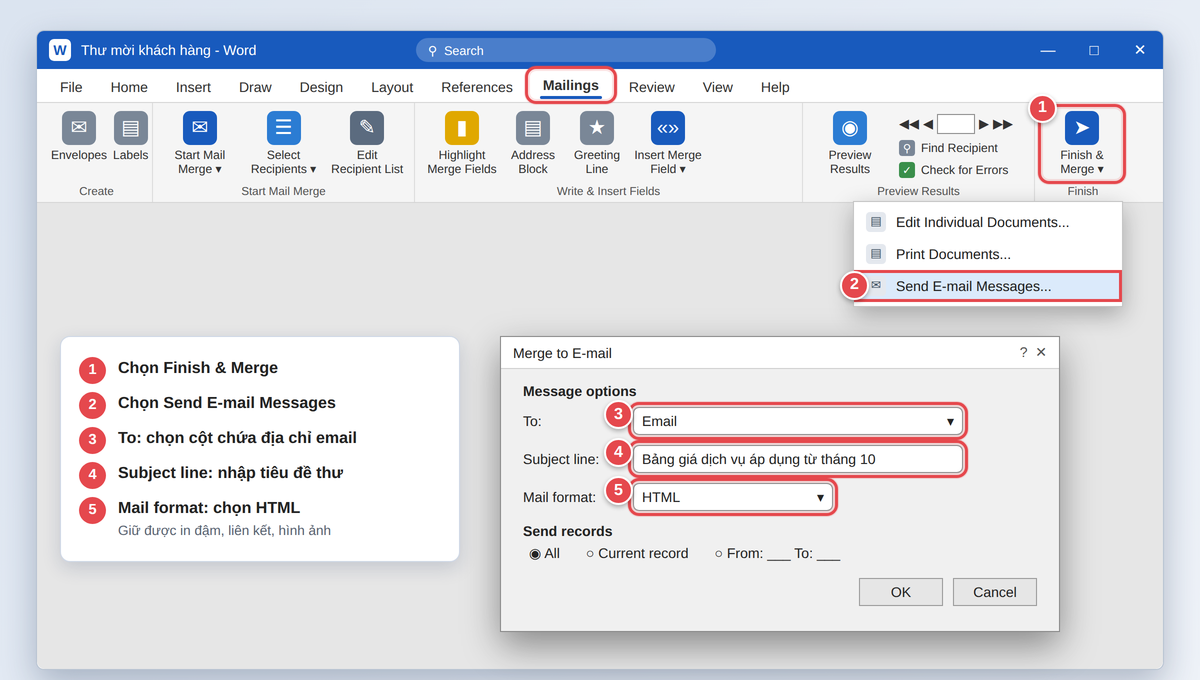
- Chọn Finish & Merge > Send E-mail Messages.
- Trong hộp thoại hiện ra:
- To: chọn cột chứa địa chỉ email (ví dụ Email).
- Subject line: nhập tiêu đề thư.
- Mail format: chọn HTML để giữ định dạng (in đậm, liên kết, hình ảnh).
- Send records: chọn All, hoặc chỉ định từng dòng.
- Bấm OK để gửi.
Luôn gửi thử trước: tạo một dòng trong Excel dùng địa chỉ email của chính bạn (hoặc lọc trong Edit Recipient List) và chạy trộn thư cho riêng dòng đó. Kiểm tra email nhận được trước khi gửi cho toàn bộ danh sách, vì thư đã gửi không thể thu hồi.
Bước 7: Kiểm tra kết quả
- Mở thư mục Sent Items (Thư đã gửi) trong Outlook để xác nhận từng email đã đi. Mỗi người nhận có một thư riêng.
- Kiểm tra Outbox xem có thư nào bị kẹt không.
- Theo dõi hộp thư trong vài giờ đầu để bắt kịp các thư báo lỗi (email không tồn tại, hộp thư đầy).
Gửi theo đợt để tránh bị làm chậm
Vì Exchange Online giới hạn 30 thư mỗi phút và tổng số người nhận mỗi 24 giờ, nếu danh sách lớn, bạn nên chia thành nhiều đợt (ví dụ mỗi đợt 100 đến 200 người, cách nhau vài chục phút) thay vì bấm gửi một lần cho toàn bộ danh sách. Có thể thêm một cột "Dot_gui" trong Excel rồi lọc theo từng đợt trong Edit Recipient List.
Trộn thư trong New Outlook và Outlook trên web
New Outlook và Outlook trên web có tính năng trộn thư cơ bản được tích hợp ngay trong cửa sổ soạn thư, thay vì dùng Word. Cách thực hiện chung:
- Chọn New email.
- Vào thẻ Options và chọn Start mail merge (hoặc chọn từ mũi tên cạnh nút Send).
- Thêm các địa chỉ vào ô người nhận hoặc dùng một danh sách liên hệ.
- Soạn nội dung, rồi chọn Send mail merge. Outlook sẽ gửi thư riêng cho từng người nhận.
Hạn chế: ở bản cơ bản, việc chèn trường cá nhân hóa như tên từng người chưa được hỗ trợ đầy đủ, nên bạn chỉ nên dùng lời chào chung (ví dụ "Chào bạn"). Microsoft đã công bố kế hoạch nâng cấp trộn thư nâng cao (có trường cá nhân hóa) cho New Outlook và Outlook trên web, nhưng mức độ sẵn sàng có thể khác nhau theo tài khoản. Nếu cần cá nhân hóa tên chắc chắn, hãy dùng Word với Classic Outlook như hướng dẫn ở trên.
Ưu điểm của Mail Merge
- Cá nhân hóa tên, công ty và bất kỳ thông tin nào trong Excel.
- Mỗi người chỉ thấy địa chỉ của mình, không lộ danh sách.
- Không mất phí thêm nếu đã có Microsoft 365.
- Gửi từ hộp thư công ty nên tạo được sự tin cậy.
Nhược điểm của Mail Merge
- Thiết lập nhiều bước, phải phối hợp Word, Excel và Classic Outlook.
- Không đính kèm được file riêng cho từng người bằng Word thuần (chỉ đính kèm chung, hoặc dùng liên kết).
- Không có báo cáo mở thư, click hay hủy đăng ký.
- Bị giới hạn bởi hạn mức gửi và tốc độ của tài khoản.
Các lỗi thường gặp khi gửi email hàng loạt bằng Outlook và cách sửa
| Lỗi | Nguyên nhân thường gặp | Cách xử lý |
|---|---|---|
| Word mở Outlook cổ điển hoặc không gửi được khi trộn thư | Đang dùng New Outlook, Word không kết nối được | Tắt công tắc New Outlook, chuyển về Classic Outlook, khởi động lại Word |
| Thư nằm im trong Outbox | Outlook đang offline, chạm giới hạn gửi hoặc tốc độ 30 thư/phút | Kiểm tra chế độ Work Offline, chờ hạn mức làm mới, gửi theo từng đợt nhỏ |
| Nhận thư báo lỗi vượt giới hạn người nhận | Vượt 500 người/thư hoặc 10.000 người/24 giờ | Chia danh sách thành nhiều đợt, hỏi IT về mức giới hạn của tài khoản |
| Hiện nguyên chữ «Xung_ho» hoặc để trống tên | Tên cột trong Excel sai hoặc dòng thiếu dữ liệu | Kiểm tra tên cột, bấm Preview Results, bổ sung ô còn trống |
| Lỗi font tiếng Việt | Dùng file CSV không mã hóa UTF-8 | Dùng file .xlsx, hoặc lưu CSV UTF-8 |
| Số, ngày, phần trăm hiển thị sai | Excel lưu dạng số, Word hiển thị giá trị gốc | Định dạng cột Excel là Text, hoặc thêm cột đã định dạng sẵn |
| Không đính kèm được file riêng cho từng người | Mail Merge của Word không hỗ trợ đính kèm theo từng dòng | Đặt file lên OneDrive hoặc SharePoint và chèn liên kết riêng cho từng người trong cột Excel |
So sánh 3 cách gửi email hàng loạt trong Outlook
| Tiêu chí | Contact Group | BCC | Mail Merge |
|---|---|---|---|
| Cá nhân hóa tên | Không | Không | Có, đầy đủ (Classic Outlook) |
| Ẩn danh sách người nhận | Chỉ khi đặt vào BCC | Có | Có (mỗi người một thư riêng) |
| Độ khó | Dễ | Rất dễ | Trung bình |
| Phù hợp số lượng | Nhóm cố định, đến khoảng 500 người/thư | Nhóm nhỏ, đến 500 người/thư | Vài chục đến vài trăm người, gửi theo đợt |
| Rủi ro chính | Lộ danh sách nếu để ở ô To | Nhầm ô, lộ danh sách | Lỗi trường dữ liệu, chạm giới hạn gửi |
| Nên dùng khi | Gửi lặp lại cho cùng một nhóm | Gửi nhanh một lần | Cần chào đúng tên từng người |
Khi nào nên chuyển từ Outlook sang nền tảng email marketing?
Outlook rất tiện cho thông báo nội bộ và nhóm nhỏ, nhưng sẽ dần bộc lộ giới hạn khi bạn làm marketing thực thụ. Đã đến lúc cân nhắc một nền tảng chuyên dụng nếu bạn gặp các dấu hiệu sau:
- Danh sách trên vài trăm người và gửi định kỳ (bản tin, khuyến mãi, chăm sóc khách hàng).
- Cần biết ai đã mở thư, ai bấm liên kết để đánh giá hiệu quả.
- Cần liên kết hủy đăng ký tự động và quản lý danh sách từ chối.
- Thường xuyên chạm giới hạn gửi, hoặc thư bắt đầu rơi vào mục thư rác.
- Muốn tự động hóa chuỗi email (ví dụ gửi chào mừng khi có người đăng ký mới).
Zozo EMA (ema.zozo.vn) là nền tảng Email Marketing Automation do doanh nghiệp Việt Nam phát triển, có giao diện và hỗ trợ tiếng Việt. Nền tảng cho phép quản lý danh sách, xác thực email trước khi gửi, thiết kế chiến dịch từ template, hẹn giờ gửi, xem báo cáo chi tiết (đã gửi, mở, click, thất bại, hủy đăng ký) và xây dựng chuỗi email tự động. Giới hạn gửi tối đa theo thông tin nhà cung cấp là 50.000 email mỗi ngày trên một tài khoản.
Nếu bạn chỉ gửi vài chục thư mỗi tháng trong nội bộ, Outlook vẫn là lựa chọn gọn nhẹ và đủ dùng. Tìm hiểu thêm trong bài Hướng dẫn gửi email hàng loạt bằng Zozo EMA.
Lưu ý để email không vào Spam và tuân thủ quy định
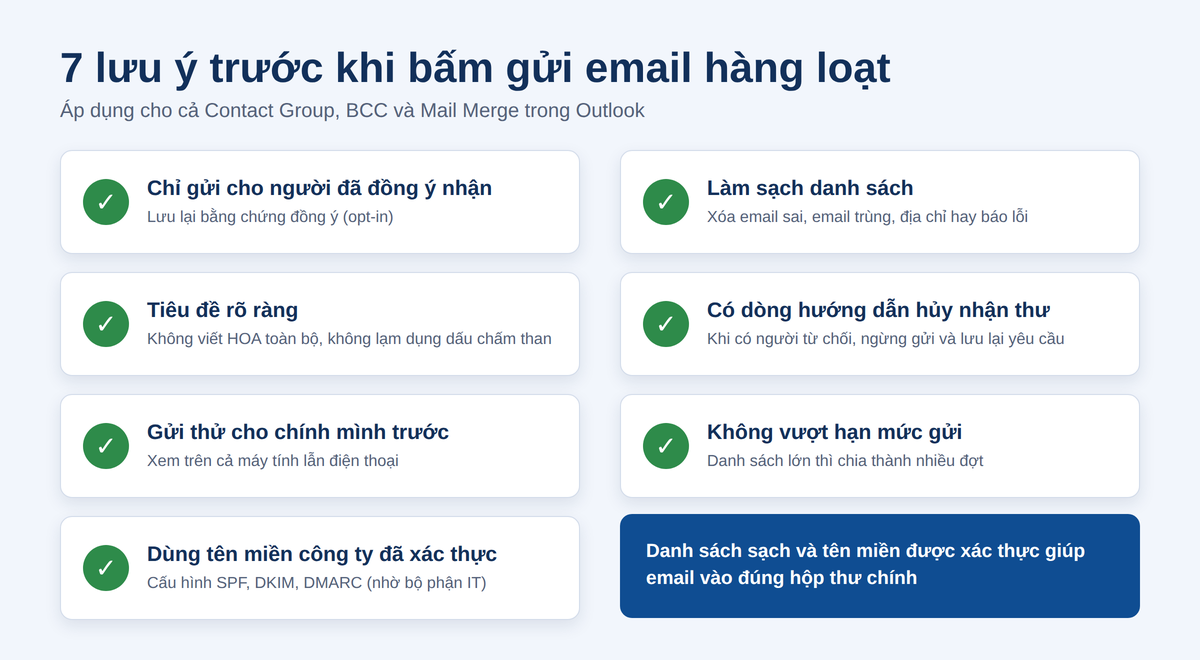
- Chỉ gửi cho người đã đồng ý nhận (opt-in), và lưu lại bằng chứng đồng ý.
- Làm sạch danh sách: xóa email sai, trùng và địa chỉ thường xuyên báo lỗi.
- Tiêu đề rõ ràng, không viết HOA toàn bộ, không lạm dụng dấu chấm than hay từ khóa dễ bị đánh dấu spam.
- Có dòng hướng dẫn hủy nhận thư trong nội dung (Outlook không tự tạo nút hủy đăng ký cho bạn). Khi có người từ chối, hãy ngừng gửi và lưu lại yêu cầu.
- Gửi thử trước, xem trên cả máy tính và điện thoại.
- Không vượt hạn mức và gửi theo đợt với danh sách lớn.
- Dùng tên miền riêng của công ty đã cấu hình SPF, DKIM, DMARC (thường do bộ phận IT thiết lập).
Về pháp lý tại Việt Nam: theo Nghị định 91/2020/NĐ-CP, khi gửi thư điện tử quảng cáo, bạn cần có sự đồng ý trước một cách rõ ràng của người nhận, có cơ chế thuận tiện để họ từ chối, và lưu trữ thông tin đăng ký, từ chối tối thiểu 01 năm. Quy định này áp dụng cho email quảng cáo; thông báo nội bộ hoặc thư giao dịch có tính chất khác. Nội dung mang tính tham khảo, không phải tư vấn pháp lý.
Về phía Gmail: từ 01/02/2024, Google yêu cầu người gửi tới Gmail thiết lập SPF hoặc DKIM, giữ tỉ lệ thư rác dưới 0,3%, và với người gửi trên 5.000 thư mỗi ngày phải có đủ SPF, DKIM, DMARC cùng hủy đăng ký một cú nhấp. Nếu danh sách của bạn có nhiều địa chỉ Gmail, việc cấu hình xác thực đúng sẽ ảnh hưởng trực tiếp đến khả năng vào hộp thư chính.
Câu hỏi thường gặp về gửi email hàng loạt bằng Outlook
Outlook gửi tối đa bao nhiêu email mỗi ngày?
Với Microsoft 365 (Exchange Online), giới hạn mặc định là 10.000 người nhận trong 24 giờ, tối đa 500 người nhận mỗi thư và 30 thư mỗi phút. Tài khoản Outlook.com cá nhân có giới hạn thấp hơn và thay đổi theo từng tài khoản.
Làm sao gửi email hàng loạt trong Outlook mà mỗi người thấy tên mình?
Dùng Mail Merge (trộn thư) với Word và Excel trên Classic Outlook cho Windows. Bạn chuẩn bị file Excel có cột tên và email, soạn mẫu thư trong Word, chèn trường tên bằng Insert Merge Field rồi chọn Finish & Merge > Send E-mail Messages.
Vì sao Mail Merge không chạy trong New Outlook?
Trộn thư từ Word phụ thuộc vào cơ chế MAPI, hiện chỉ có ở Classic Outlook cho Windows. Bạn có thể tắt công tắc New Outlook để quay về bản cổ điển, hoặc thử tính năng trộn thư cơ bản tích hợp sẵn trong New Outlook.
Có gửi email hàng loạt bằng Outlook mà không lộ danh sách người nhận không?
Có. Bạn có thể dùng ô BCC, hoặc dùng Mail Merge để mỗi người nhận một thư riêng chỉ chứa địa chỉ của họ. Tránh để danh sách ở ô To hoặc Cc.
Contact Group gửi được bao nhiêu người?
Số lượng thực tế bị giới hạn bởi mức người nhận tối đa mỗi thư, mặc định là 500 với Microsoft 365 (quản trị viên có thể nâng tới 1.000). Nếu nhóm lớn hơn, hãy chia thành nhiều nhóm hoặc dùng Mail Merge và gửi theo đợt.
Mail Merge có đính kèm file được không?
Mail Merge của Word không hỗ trợ đính kèm file riêng cho từng người nhận. Cách phổ biến là đặt file lên OneDrive hoặc SharePoint, ghi liên kết riêng của từng người vào một cột Excel rồi chèn cột đó vào thư dưới dạng trường trộn.
Outlook có báo cáo ai đã mở email không?
Không. Outlook không cung cấp báo cáo tỉ lệ mở, lượt click hay hủy đăng ký cho thư gửi hàng loạt. Nếu cần các số liệu này, bạn nên dùng nền tảng email marketing chuyên dụng.
Nên dùng Outlook hay Gmail để gửi email hàng loạt?
Cả hai đều phù hợp với nhóm nhỏ. Outlook mạnh hơn nếu công ty bạn dùng hệ Microsoft 365 và cần trộn thư qua Word và Excel; Gmail đơn giản hơn nhưng bị giới hạn khoảng 500 người nhận mỗi ngày với tài khoản cá nhân. Với danh sách lớn và cần đo lường, nên dùng nền tảng chuyên dụng.
Kết luận
Outlook đủ sức đáp ứng nhu cầu gửi email hàng loạt cho nhóm nhỏ đến vừa, chỉ cần bạn chọn đúng cách:
- Contact Group: gửi lặp lại cho một nhóm cố định.
- BCC: gửi nhanh một lần, không cần cá nhân hóa.
- Mail Merge: cá nhân hóa tên từng người, dùng Word và Classic Outlook.
Hãy nhớ kiểm tra phiên bản Outlook, tôn trọng giới hạn gửi, luôn gửi thử trước và chia đợt khi danh sách lớn. Khi nhu cầu vượt quá khả năng của Outlook (cần báo cáo, hủy đăng ký tự động, danh sách hàng nghìn người), một nền tảng như Zozo EMA sẽ tiết kiệm thời gian và giảm rủi ro cho bạn.
Bạn đang gửi email cho hàng trăm, hàng nghìn khách hàng?
Trải nghiệm Zozo EMA để quản lý danh sách, gửi email hàng loạt, tự động hóa chuỗi chăm sóc và theo dõi kết quả từng chiến dịch.
Bài viết liên quan: 5 cách gửi email hàng loạt cho nhiều người • Hướng dẫn gửi email hàng loạt bằng Mail Merge • Hướng dẫn gửi email hàng loạt bằng Gmail • Hướng dẫn gửi email hàng loạt bằng Zozo EMA
Nguồn tham khảo: Microsoft Learn (Exchange Online limits; Microsoft Q&A về Mail Merge trong New Outlook), Gmail Trợ giúp (Nguyên tắc dành cho người gửi email), Nghị định 91/2020/NĐ-CP, trang giải pháp Zozo EMA (zozo.vn). Giao diện và giới hạn có thể thay đổi theo bản cập nhật và chính sách của Microsoft; số liệu kiểm tra tháng 9/2026.
Để lại ý kiến
Cho chúng tôi và cộng đồng biết quan điểm của bạn