



Hướng dẫn gửi email hàng loạt cho nhiều người bằng Gmail (Bcc)
Cập nhật lần cuối: 21/09/2026 • Thời gian đọc: khoảng 14 phút • Biên tập: Đội ngũ Zozo EMA
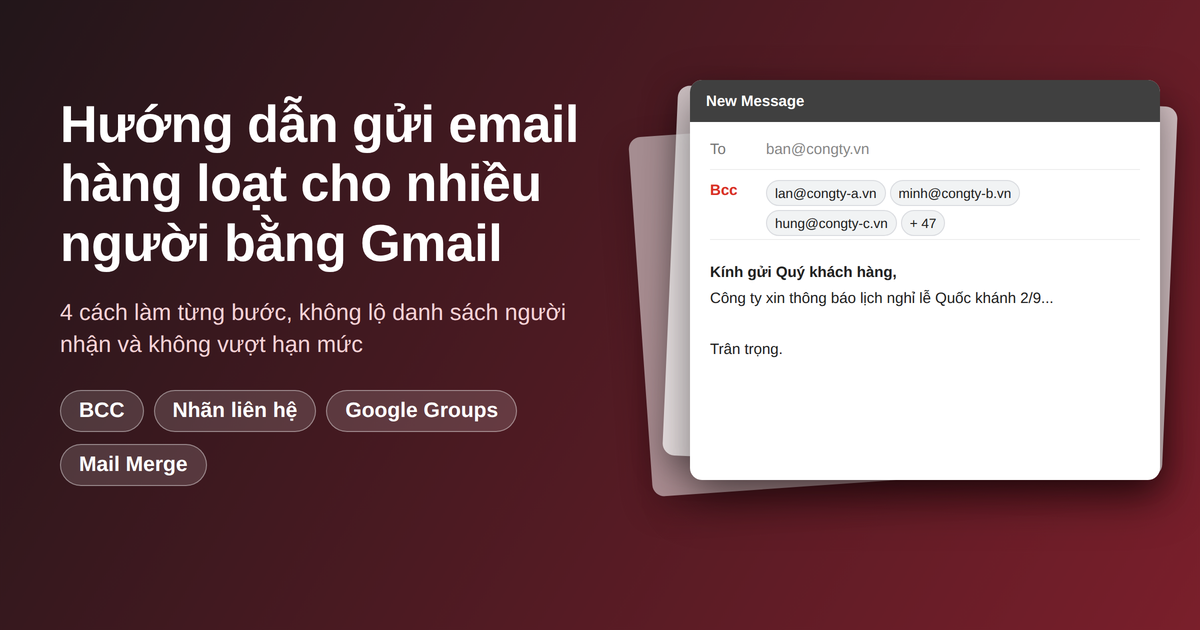
Bạn cần gửi thông báo nghỉ lễ, thư mời họp lớp hay bảng giá cho vài chục, vài trăm người nhưng chỉ có một tài khoản Gmail? Đây là tình huống rất quen thuộc, và cũng là nơi nhiều người mắc lỗi nhất: dán cả danh sách vào ô sai khiến toàn bộ địa chỉ email bị lộ, hoặc gửi quá nhiều nên bị Gmail tạm chặn.
Bài viết này hướng dẫn 4 cách gửi email hàng loạt bằng Gmail, từ đơn giản đến cá nhân hóa tên từng người, kèm hạn mức gửi thực tế, lỗi thường gặp và cách chọn đúng ngay từ đầu.
Trả lời nhanh
Trong Gmail, bạn có thể gửi email hàng loạt bằng 4 cách: (1) nhập danh sách vào ô BCC, (2) dùng nhãn liên hệ trong Google Contacts, (3) gửi tới địa chỉ Google Groups, (4) dùng Mail Merge để mỗi người nhận một thư mang tên riêng.
Gmail cá nhân báo giới hạn khi bạn gửi tới hơn 500 người nhận trong một thư hoặc hơn 500 email trong một ngày; khi đó thường phải chờ 1 đến 24 giờ mới gửi lại được. Nếu danh sách lớn, gửi định kỳ và cần đo lường, nên dùng nền tảng email marketing như Zozo EMA.
Gửi email hàng loạt bằng Gmail là gì?
Gửi email hàng loạt bằng Gmail là dùng các tính năng có sẵn của Gmail và hệ sinh thái Google (ô BCC, nhãn liên hệ, Google Groups, Mail Merge) để gửi cùng một nội dung tới nhiều người nhận cùng lúc, thay vì gửi từng thư một.
Nên dùng khi:
- Bạn gửi cho nhóm nhỏ đến vừa: thông báo nội bộ, thư mời, thông tin lớp học, câu lạc bộ.
- Gửi không thường xuyên và không cần báo cáo ai đã mở thư.
- Bạn muốn dùng công cụ có sẵn, không mất chi phí.
Chưa phù hợp khi:
- Bạn gửi email quảng cáo, khuyến mãi cho hàng nghìn khách hàng.
- Cần biết ai đã mở thư, ai bấm liên kết.
- Cần liên kết hủy đăng ký tự động và quản lý danh sách từ chối.
Hạn mức gửi của Gmail bạn cần biết
Gmail giới hạn số email bạn có thể gửi để chặn thư rác và bảo vệ tài khoản. Chạm hạn mức, tài khoản sẽ bị tạm dừng gửi thư một thời gian, nên hãy nắm rõ trước khi gửi.
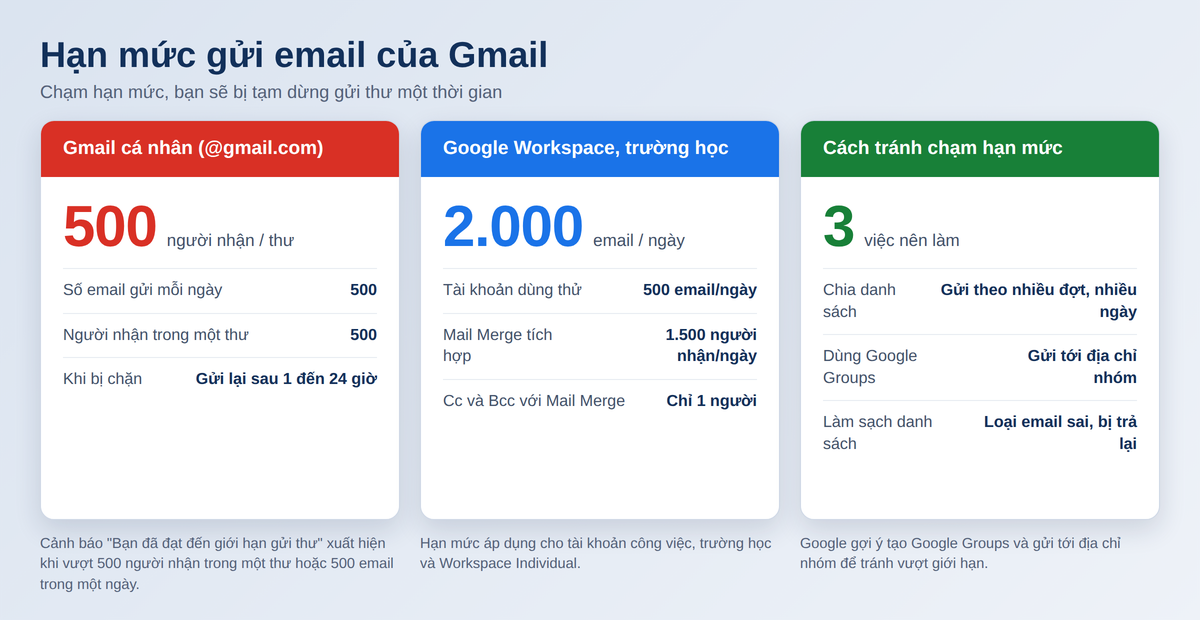
| Loại tài khoản | Hạn mức | Ghi chú |
|---|---|---|
| Gmail cá nhân (@gmail.com) | Cảnh báo khi gửi tới hơn 500 người nhận trong một thư, hoặc hơn 500 email trong một ngày | Khi bị chặn, thường gửi lại được sau 1 đến 24 giờ |
| Tài khoản công việc, trường học, Workspace Individual | Tối đa 2.000 email gửi đi mỗi ngày | Tài khoản dùng thử thấp hơn (khoảng 500 email mỗi ngày) |
| Mail Merge tích hợp trong Gmail | Tối đa 1.500 người nhận mỗi ngày | Nằm trong tổng hạn mức của tài khoản; chỉ dành cho một số gói Workspace |
Số liệu lấy từ Gmail Trợ giúp và tài liệu Google Workspace, kiểm tra tháng 9/2026. Hạn mức có thể thay đổi, hãy kiểm tra lại trước khi áp dụng.
Lưu ý: hạn mức tính theo số người nhận, không chỉ số thư. Cc và Bcc cũng được tính. Để tránh vượt giới hạn, chính Google gợi ý tạo Google Groups gồm tất cả người nhận và gửi thư tới địa chỉ email của nhóm.
Cách 1: Gửi email hàng loạt bằng ô BCC
BCC (Blind Carbon Copy) gửi thư tới nhiều người nhưng ẩn danh sách người nhận: mỗi người chỉ thấy địa chỉ của mình. Đây là cách nhanh nhất khi bạn cần gửi cùng một nội dung cho một nhóm nhỏ và không cần cá nhân hóa tên.
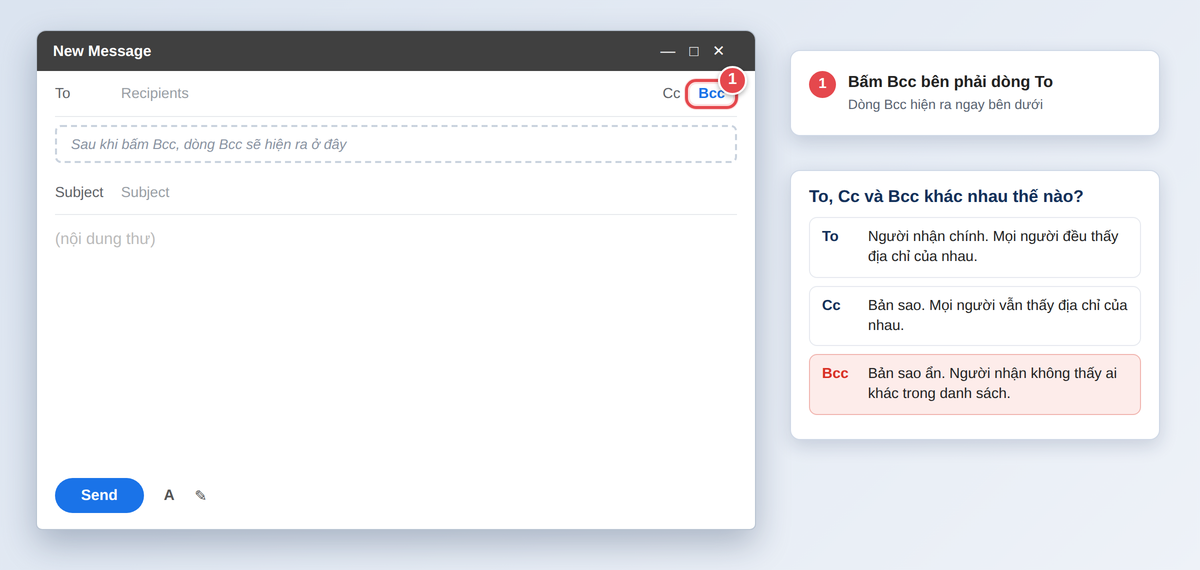
To, Cc và Bcc khác nhau thế nào?
- To: người nhận chính. Mọi người đều thấy địa chỉ của nhau.
- Cc: bản sao. Mọi người vẫn thấy địa chỉ của nhau.
- Bcc: bản sao ẩn. Người nhận không thấy ai khác trong danh sách.
Các bước thực hiện
- Mở Gmail trên máy tính, bấm Compose (Soạn thư).
- Bên phải dòng To, bấm Bcc. Dòng Bcc sẽ hiện ra bên dưới.
- Dán danh sách địa chỉ email vào dòng Bcc, các địa chỉ cách nhau bằng dấu phẩy.
- Để trống dòng To, hoặc điền địa chỉ của chính bạn.
- Nhập tiêu đề, soạn nội dung.
- Kiểm tra lại một lần nữa rồi bấm Send.
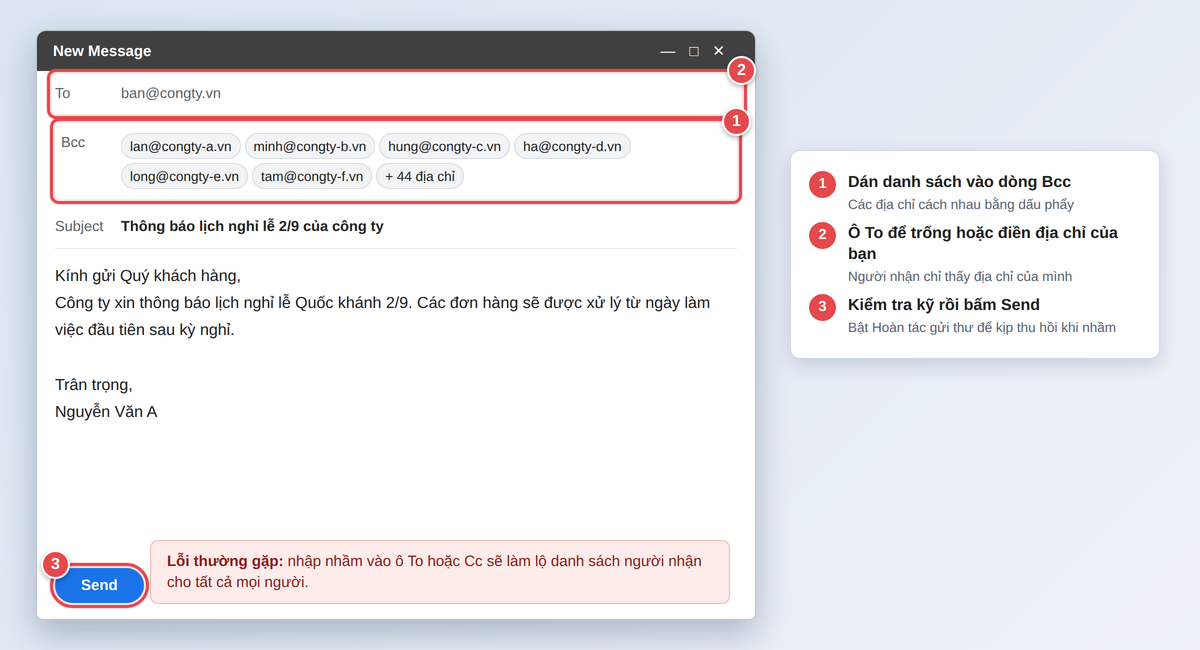
Cảnh báo: chỉ cần dán nhầm vào ô To hoặc Cc thay vì Bcc, toàn bộ danh sách người nhận sẽ bị lộ cho tất cả mọi người, và người nhận có thể bấm "Trả lời tất cả" làm phát tán tiếp. Hãy kiểm tra kỹ trước khi gửi và bật tính năng Hoàn tác gửi thư (xem phần sau).
Ưu điểm
- Nhanh, miễn phí, không cần cài đặt thêm.
- Ẩn được danh sách người nhận nếu dùng đúng ô.
- Dùng được trên mọi loại tài khoản Gmail.
Nhược điểm
- Không cá nhân hóa được tên từng người.
- Bị giới hạn khoảng 500 người nhận mỗi thư với Gmail cá nhân.
- Dễ nhầm ô, gây lộ danh sách.
- Thư gửi số lượng lớn qua BCC dễ bị đưa vào mục Quảng cáo hoặc Spam.
- Không có báo cáo mở thư, click hay hủy đăng ký.
Phù hợp với: nhóm nhỏ dưới khoảng 50 người, gửi thỉnh thoảng. Chưa phù hợp với: gửi quảng cáo, gửi định kỳ, danh sách khách hàng lớn.
Cách 2: Gửi email hàng loạt bằng nhãn Google Contacts
Nếu bạn thường xuyên gửi cho cùng một nhóm người (lớp học, câu lạc bộ, khách hàng thân thiết), hãy dùng nhãn (label) trong Google Contacts. Bạn tạo nhãn một lần, sau đó chỉ cần gõ tên nhãn vào Gmail là toàn bộ liên hệ trong nhãn được thêm vào.
Bước 1: Tạo nhãn và thêm liên hệ
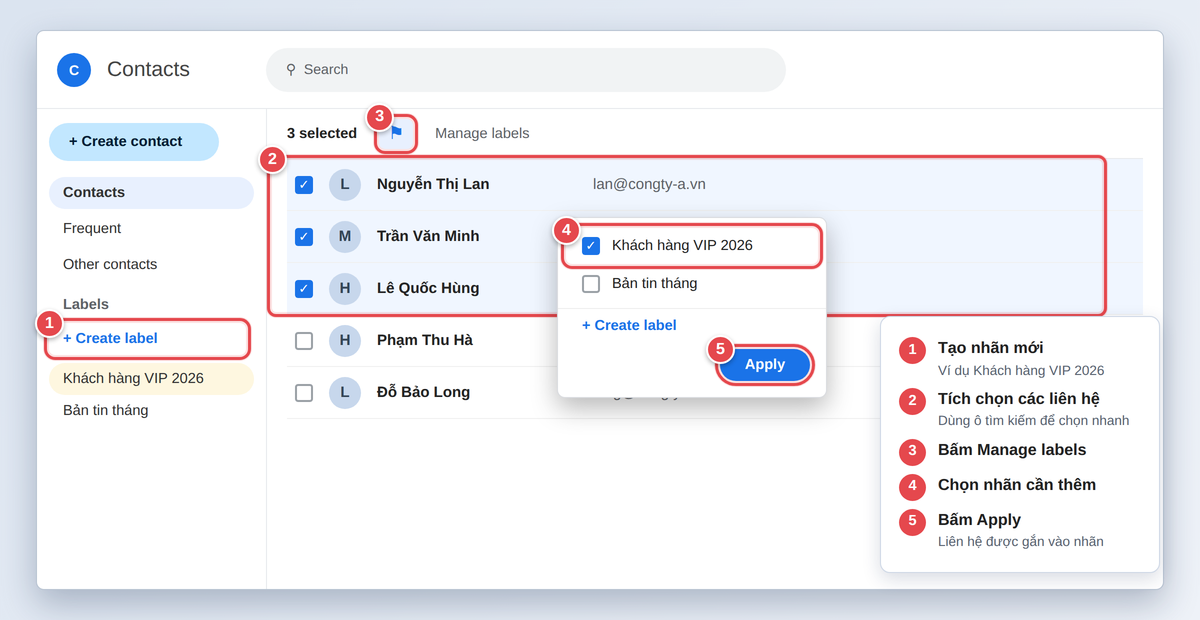
- Mở contacts.google.com trên máy tính.
- Ở menu bên trái, mục Labels, chọn Create label, đặt tên nhãn (ví dụ "Khách hàng VIP 2026") rồi lưu.
- Quay về danh sách liên hệ, tích chọn các liên hệ muốn đưa vào nhóm.
- Bấm Manage labels ở thanh công cụ phía trên.
- Chọn nhãn vừa tạo, bấm Apply.
Mẹo: nếu bạn có sẵn danh sách trong Excel hoặc Google Sheets, có thể nhập vào Google Contacts bằng tính năng Import (nhập từ file CSV) rồi gắn nhãn hàng loạt. Nếu một liên hệ có nhiều địa chỉ email, chỉ email mặc định được đưa vào nhãn.
Bước 2: Gửi thư tới nhãn
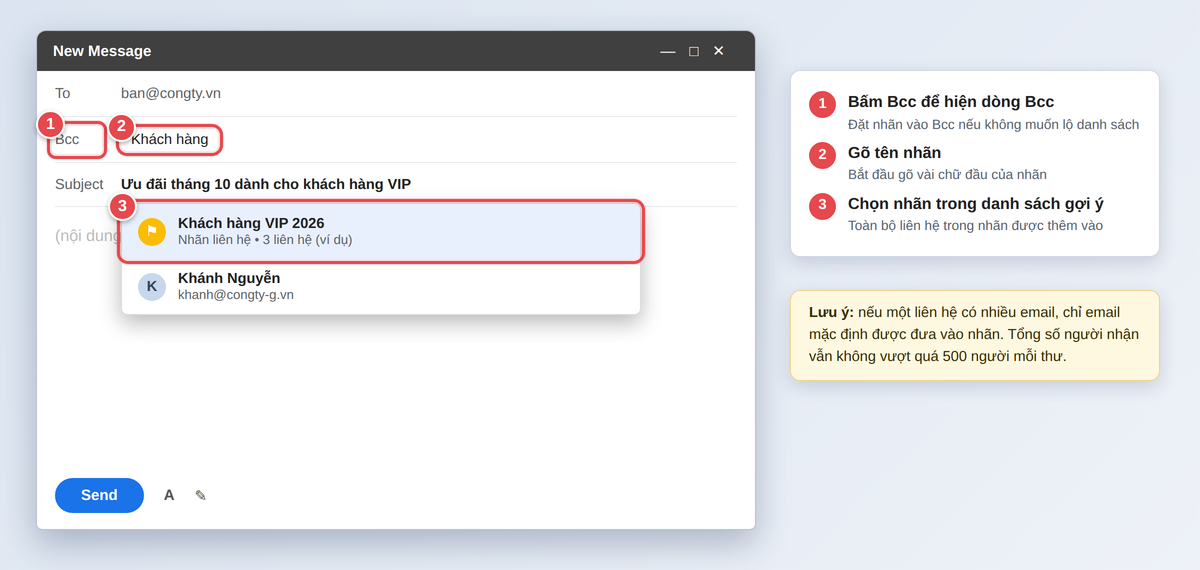
- Trong Gmail, bấm Compose, bấm Bcc để hiện dòng Bcc.
- Bắt đầu gõ tên nhãn vào dòng Bcc.
- Chọn nhãn trong danh sách gợi ý. Toàn bộ liên hệ trong nhãn sẽ được thêm vào ô.
- Soạn nội dung và bấm Send.
Nếu đặt nhãn ở ô To, mọi người sẽ thấy địa chỉ của nhau. Muốn ẩn danh sách, hãy đặt nhãn vào ô Bcc.
Ưu điểm
- Thiết lập một lần, dùng lại nhiều lần, không phải dán danh sách mỗi lần gửi.
- Dễ cập nhật: thêm hoặc bớt liên hệ trong nhãn bất cứ lúc nào.
- Miễn phí, dùng được với Gmail cá nhân.
Nhược điểm
- Không cá nhân hóa được tên từng người.
- Vẫn bị giới hạn 500 người nhận mỗi thư với Gmail cá nhân.
- Phải tự quản lý danh sách; người nhận không tự hủy nhận thư được.
- Không có báo cáo mở thư, click.
Cách 3: Gửi email hàng loạt bằng Google Groups
Google Groups cho phép bạn tạo một nhóm có địa chỉ email riêng. Khi gửi thư tới địa chỉ nhóm, tất cả thành viên đều nhận được thư, còn bạn chỉ cần nhập một địa chỉ duy nhất. Đây cũng là cách chính Google gợi ý để tránh vượt giới hạn gửi khi có nhiều người nhận.
Các bước thực hiện
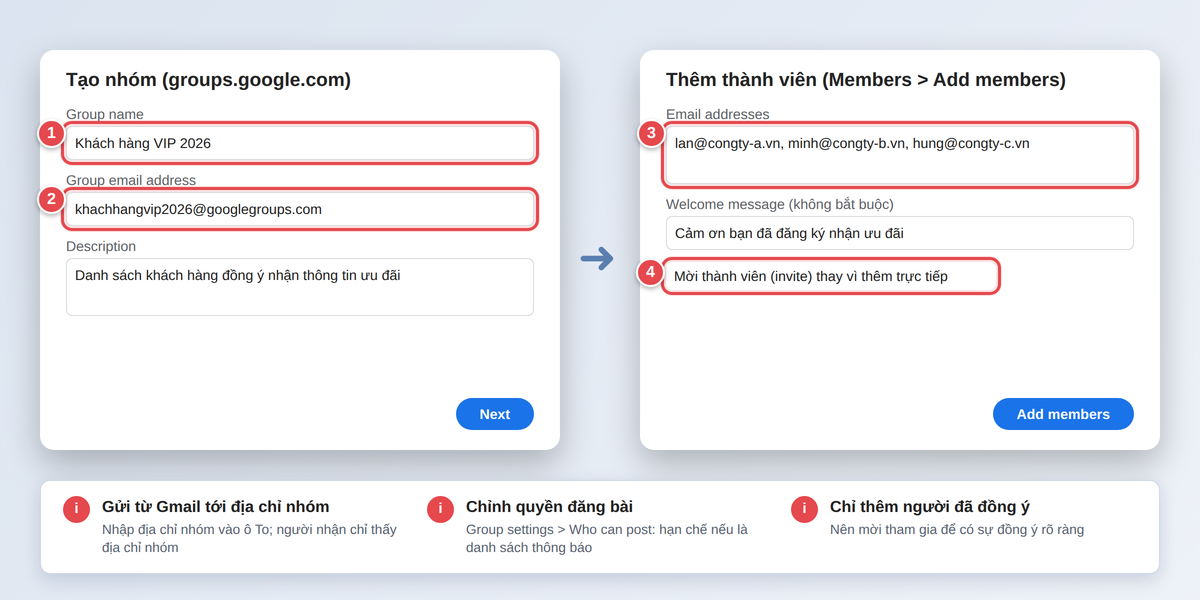
- Truy cập groups.google.com và đăng nhập.
- Chọn Create group. Nhập tên nhóm, địa chỉ email của nhóm và mô tả ngắn.
- Chọn các thiết lập truy cập: ai được xem hội thoại, ai được đăng bài, ai được tham gia.
- Thêm thành viên: vào Members > Add members, nhập địa chỉ email. Bạn có thể thêm trực tiếp hoặc tắt tùy chọn thêm trực tiếp để gửi lời mời.
- Trong Gmail, bấm Compose, nhập địa chỉ email của nhóm vào ô To, soạn nội dung và bấm Send.
Nếu bạn dùng tài khoản công việc hoặc trường học, việc tạo và quản lý nhóm có thể yêu cầu Google Groups for Business hoặc quyền của quản trị viên.
Lưu ý về đồng ý của người nhận: chỉ đưa vào nhóm những người đã đồng ý nhận thông tin. Nên dùng lời mời tham gia thay vì thêm trực tiếp để có sự đồng ý rõ ràng, phù hợp quy định về thư quảng cáo.
Ưu điểm
- Chỉ cần nhập một địa chỉ nhóm, không lo dán nhầm danh sách vào ô To.
- Google gợi ý cách này để tránh vượt giới hạn gửi.
- Có thể phân quyền ai được đăng bài, hạn chế thư giả mạo hoặc lộn xộn.
- Phù hợp với nhóm cần trao đổi qua lại: lớp học, câu lạc bộ, đội dự án.
Nhược điểm
- Cần thời gian thiết lập và quản lý thành viên.
- Phản hồi của thành viên có thể gửi về cả nhóm tùy cài đặt "Post replies to".
- Không cá nhân hóa được tên từng người, không có báo cáo mở thư.
- Không phải công cụ email marketing nên không phù hợp cho chiến dịch quảng cáo lớn.
Cách 4: Gửi email hàng loạt bằng Mail Merge
Nếu bạn muốn mỗi người nhận một email mang tên riêng ("Chào Lan", "Chào Minh"), hãy dùng Mail Merge (trộn thư). Có hai hướng chính:
- Mail Merge tích hợp trong Gmail: có sẵn trong cửa sổ soạn thư, dành cho một số gói Google Workspace (Workspace Individual, Business Standard/Plus, Enterprise Standard/Plus, Education Standard/Plus), tối đa 1.500 người nhận mỗi ngày. Gmail cá nhân miễn phí không có tính năng này.
- Google Sheets kết hợp add-on YAMM: dùng được cả với Gmail cá nhân, có gói miễn phí và báo cáo mở, click trong bảng tính.
Xem hướng dẫn từng bước kèm ảnh minh họa tại bài Hướng dẫn gửi email hàng loạt bằng Mail Merge.
Hai thói quen giúp gửi email hàng loạt an toàn hơn
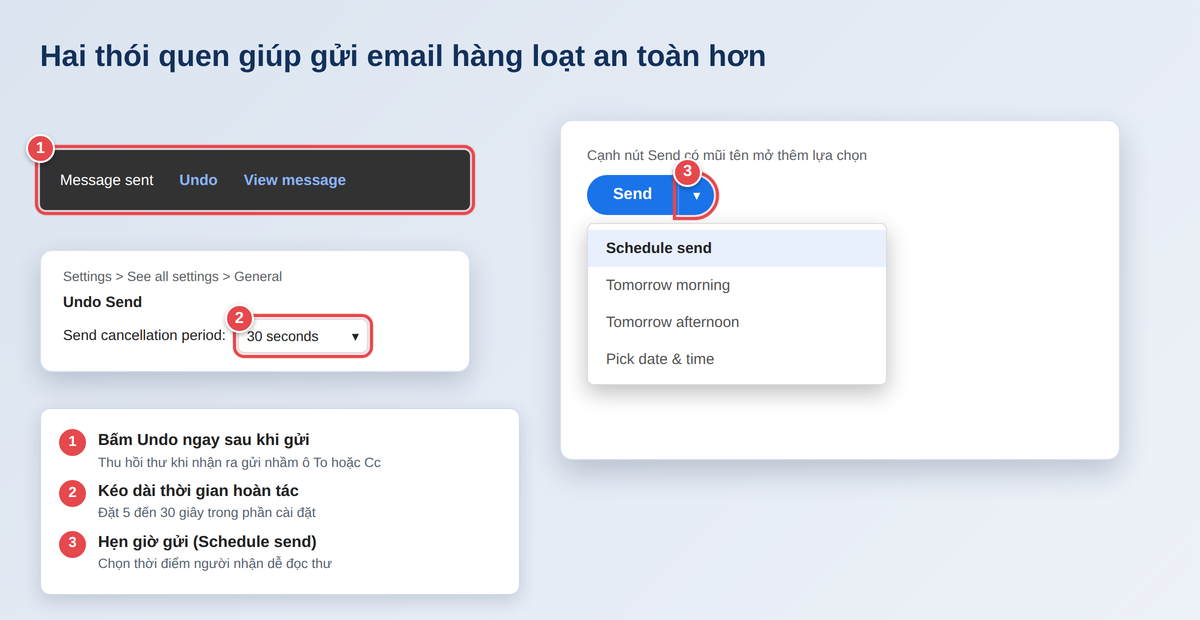
1. Bật Hoàn tác gửi thư (Undo Send)
Sau khi bấm Send, Gmail hiện thông báo "Message sent" kèm nút Undo trong vài giây. Nếu nhận ra mình dán nhầm danh sách vào ô To, bấm Undo ngay để thu hồi. Bạn có thể kéo dài thời gian hoàn tác (thường 5 đến 30 giây) trong Settings > See all settings > General > Undo Send. Đây là "lưới an toàn" quan trọng nhất khi gửi cho nhiều người.
2. Hẹn giờ gửi (Schedule send)
Bấm mũi tên cạnh nút Send để chọn Schedule send, đặt thời điểm gửi khi người nhận dễ đọc thư (ví dụ đầu giờ sáng). Lưu ý: Mail Merge tích hợp của Gmail không dùng được cùng hẹn giờ gửi.
Nên chọn cách nào?
| Cách gửi | Cá nhân hóa tên | Ẩn danh sách người nhận | Thiết lập | Phù hợp nhất |
|---|---|---|---|---|
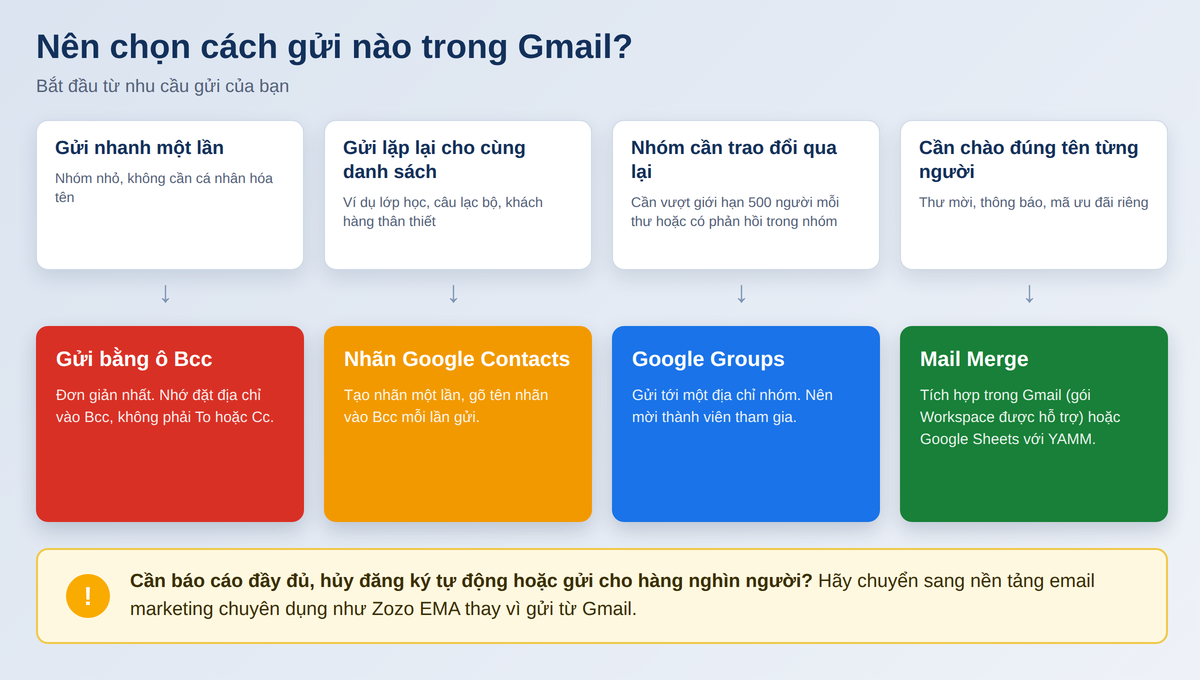
| BCC | Không | Có, nếu dùng đúng ô | Không cần | Gửi nhanh một lần cho nhóm nhỏ |
| Nhãn Google Contacts | Không | Có, nếu đặt nhãn vào Bcc | Tạo nhãn một lần | Gửi lặp lại cho cùng một danh sách |
| Google Groups | Không | Người nhận thấy địa chỉ nhóm | Tạo nhóm, mời thành viên | Nhóm cần trao đổi qua lại, danh sách lớn hơn |
| Mail Merge | Có | Có, mỗi người một thư riêng | Gói Workspace hoặc add-on | Cần chào đúng tên từng người |
| Hoàn cảnh của bạn | Nên chọn |
|---|---|
| Dưới 50 người, gửi thỉnh thoảng, không cần cá nhân hóa | BCC |
| Gửi lặp lại cho một danh sách cố định (lớp, câu lạc bộ) | Nhãn Google Contacts đặt vào Bcc |
| Nhóm cần trao đổi qua lại, muốn tránh vượt giới hạn | Google Groups |
| Cần "Chào Lan", "Chào Minh" cho từng người | Mail Merge (Workspace tích hợp hoặc YAMM) |
| Cần báo cáo mở/click, hủy đăng ký tự động, hàng nghìn người | Nền tảng email marketing (như Zozo EMA) |
Các lỗi thường gặp khi gửi email hàng loạt bằng Gmail và cách sửa
| Lỗi | Nguyên nhân thường gặp | Cách xử lý |
|---|---|---|
| Thông báo "Bạn đã đạt đến giới hạn gửi thư" | Gửi tới hơn 500 người nhận trong một thư hoặc hơn 500 email trong một ngày | Chờ 1 đến 24 giờ; lần sau chia danh sách thành nhiều đợt hoặc dùng Google Groups |
| Thông báo "Không thể chuyển các thư bạn đã gửi" | Nhiều địa chỉ không hợp lệ hoặc bị máy chủ người nhận trả lại | Kiểm tra và làm sạch danh sách; có thể gửi lại sau 24 giờ |
| Báo người nhận đang nhận thư quá nhanh | Địa chỉ đó nhận quá nhiều email trong thời gian ngắn | Liên hệ người đó bằng cách khác, gửi lại sau |
| Danh sách người nhận bị lộ | Dán địa chỉ vào ô To hoặc Cc thay vì Bcc | Bấm Undo ngay nếu còn kịp; lần sau kiểm tra kỹ và bật Hoàn tác gửi thư |
| Gửi tới nhãn nhưng thiếu người | Liên hệ có nhiều email, chỉ email mặc định được đưa vào nhãn | Kiểm tra email mặc định trong Google Contacts |
| Thư vào mục Quảng cáo hoặc Spam | Gửi số lượng lớn, nội dung quảng cáo, danh sách nhiều địa chỉ sai | Làm sạch danh sách, có cách hủy nhận thư, gửi theo đợt; cân nhắc công cụ chuyên dụng |
| Người nhận bấm "Trả lời tất cả" gây rối | Danh sách để ở ô To hoặc Cc | Dùng Bcc hoặc Google Groups |
Lưu ý để email không vào Spam và tuân thủ quy định
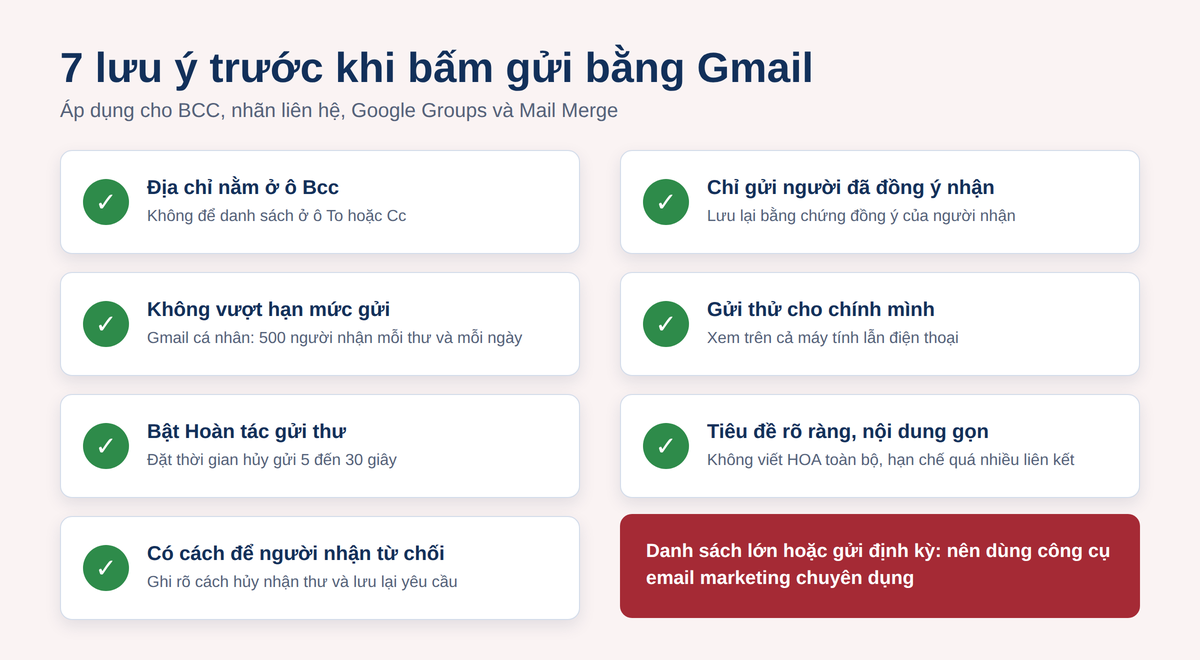
- Đặt địa chỉ vào ô Bcc, không để ở To hoặc Cc.
- Chỉ gửi cho người đã đồng ý nhận và lưu lại bằng chứng đồng ý.
- Không vượt hạn mức: với Gmail cá nhân là 500 người nhận mỗi thư và 500 email mỗi ngày.
- Gửi thử cho chính mình, xem trên cả máy tính và điện thoại.
- Bật Hoàn tác gửi thư để kịp thu hồi khi nhầm.
- Tiêu đề rõ ràng, nội dung gọn, không viết HOA toàn bộ, hạn chế quá nhiều liên kết.
- Có cách để người nhận từ chối, ghi rõ trong thư và lưu lại yêu cầu.
Quy định của Google với người gửi email
Từ 01/02/2024, Google yêu cầu người gửi email tới Gmail thiết lập xác thực SPF hoặc DKIM cho tên miền gửi, giữ tỉ lệ thư rác dưới 0,3% và hỗ trợ hủy đăng ký cho thư tiếp thị. Người gửi hơn 5.000 thư mỗi ngày tới Gmail cần có đủ SPF, DKIM và DMARC cùng hủy đăng ký một cú nhấp. Nếu bạn gửi từ Google Workspace với tên miền riêng, hãy nhờ quản trị viên cấu hình các bản ghi này.
Quy định pháp luật Việt Nam
Theo Nghị định 91/2020/NĐ-CP (hiệu lực từ 01/10/2020), khi gửi thư điện tử quảng cáo, bạn cần:
- Có sự đồng ý trước một cách rõ ràng của người nhận và có biện pháp kiểm tra việc này.
- Có cơ chế từ chối thuận tiện để người dùng dễ dàng hủy nhận thư.
- Lưu trữ thông tin đăng ký nhận quảng cáo, yêu cầu từ chối và xác nhận từ chối tối thiểu 01 năm.
- Sau khi nhận yêu cầu từ chối, gửi một thư xác nhận (không chứa quảng cáo) rồi ngừng gửi.
Nội dung mang tính tham khảo, không phải tư vấn pháp lý. Quy định áp dụng cho thư quảng cáo; thông báo nội bộ và thư giao dịch có tính chất khác.
Khi nào nên chuyển từ Gmail sang nền tảng email marketing?
Gmail rất tiện cho nhu cầu gửi thỉnh thoảng với danh sách nhỏ. Nhưng gửi quảng cáo hay bản tin từ hộp thư cá nhân tiềm ẩn nhiều rủi ro: bị giới hạn gửi, thư vào Spam, thiếu liên kết hủy đăng ký, không đo được hiệu quả. Hãy cân nhắc nền tảng chuyên dụng khi:
- Danh sách trên vài trăm người và gửi định kỳ (bản tin, khuyến mãi, chăm sóc khách hàng).
- Cần báo cáo đầy đủ về lượt mở, click, thất bại, hủy đăng ký.
- Cần quản lý danh sách và hủy đăng ký tự động, tuân thủ quy định.
- Thường xuyên chạm hạn mức hoặc thư bắt đầu rơi vào mục Quảng cáo, Spam.
- Muốn gửi chuỗi email tự động theo kịch bản (ví dụ chào mừng khi có người đăng ký mới).
Zozo EMA (ema.zozo.vn) là nền tảng Email Marketing Automation do doanh nghiệp Việt Nam phát triển, có giao diện và hỗ trợ tiếng Việt. Nền tảng cho phép quản lý danh sách, xác thực email trước khi gửi, thiết kế chiến dịch từ template với biến cá nhân hóa, hẹn giờ gửi, xem báo cáo chi tiết và xây dựng chuỗi email tự động. Giới hạn gửi tối đa theo thông tin nhà cung cấp là 50.000 email mỗi ngày trên một tài khoản.
Nếu bạn chỉ gửi vài chục thư mỗi tháng cho nhóm quen, BCC hoặc nhãn liên hệ trong Gmail vẫn là lựa chọn gọn nhẹ và đủ dùng. Tìm hiểu thêm trong bài Hướng dẫn gửi email hàng loạt bằng Zozo EMA.
Câu hỏi thường gặp về gửi email hàng loạt bằng Gmail
Gmail gửi được tối đa bao nhiêu người cùng lúc?
Với Gmail cá nhân, bạn sẽ gặp cảnh báo khi gửi tới hơn 500 người nhận trong một email hoặc hơn 500 email trong một ngày. Tài khoản công việc, trường học và Workspace Individual có hạn mức 2.000 email mỗi ngày.
Làm sao gửi email cho nhiều người mà không lộ danh sách?
Nhập danh sách vào ô Bcc thay vì To hoặc Cc. Bạn cũng có thể dùng Google Groups để gửi tới một địa chỉ nhóm, hoặc dùng Mail Merge để mỗi người nhận một thư riêng.
Cách hiện ô Bcc trong Gmail?
Khi soạn thư trên máy tính, bấm chữ Bcc bên phải dòng To. Dòng Bcc sẽ hiện ra bên dưới để bạn dán danh sách địa chỉ.
Cách tạo nhóm gửi email trong Gmail?
Có hai cách: tạo nhãn trong Google Contacts (contacts.google.com) rồi gõ tên nhãn vào Gmail, hoặc tạo nhóm trên Google Groups (groups.google.com) và gửi tới địa chỉ email của nhóm.
Nhãn Google Contacts và Google Groups khác nhau thế nào?
Nhãn chỉ là lối tắt giúp thêm nhiều liên hệ vào thư, người nhận vẫn nhận thư như email thông thường. Google Groups có địa chỉ email riêng, phân quyền ai được đăng bài, phù hợp nhóm cần trao đổi qua lại.
Có nên dùng Gmail cá nhân để gửi email quảng cáo không?
Không nên với danh sách lớn hoặc gửi thường xuyên. Gmail cá nhân bị giới hạn 500 email mỗi ngày, thư dễ vào Spam, không có báo cáo và không quản lý hủy đăng ký. Nên dùng nền tảng email marketing chuyên dụng.
Bị báo "đạt đến giới hạn gửi thư" bao lâu thì gửi lại được?
Theo Gmail Trợ giúp, bạn thường gửi lại được trong vòng 1 đến 24 giờ. Để tránh gặp lại, hãy chia danh sách thành nhiều đợt hoặc dùng Google Groups.
Gmail có cá nhân hóa tên từng người được không?
Được, bằng Mail Merge. Gói Google Workspace được hỗ trợ có Mail Merge tích hợp với thẻ như @firstname, @lastname; Gmail cá nhân có thể dùng add-on YAMM trên Google Sheets.
Gửi nhầm danh sách vào ô To thì làm sao?
Bấm Undo ngay trong vài giây sau khi gửi để thu hồi thư. Hãy bật và kéo dài thời gian Hoàn tác gửi thư (5 đến 30 giây) trong phần cài đặt Gmail trước khi gửi cho nhiều người.
Khi nào nên chuyển từ Gmail sang phần mềm email marketing?
Khi danh sách vượt vài trăm người, bạn gửi định kỳ, cần báo cáo chi tiết, quản lý hủy đăng ký tự động hoặc thư bắt đầu vào Spam. Lúc này nền tảng như Zozo EMA tiết kiệm thời gian và giảm rủi ro hơn Gmail.
Kết luận
Gmail đủ sức đáp ứng nhu cầu gửi email hàng loạt cho nhóm nhỏ đến vừa, chỉ cần bạn chọn đúng cách:
- BCC: nhanh nhất, phù hợp gửi một lần cho nhóm nhỏ.
- Nhãn Google Contacts: tiện khi gửi lặp lại cho cùng một danh sách.
- Google Groups: phù hợp nhóm cần trao đổi và giúp tránh vượt hạn mức.
- Mail Merge: khi cần chào đúng tên từng người.
- Zozo EMA: khi cần gửi thường xuyên, số lượng lớn, có báo cáo và hủy đăng ký tự động.
Dù chọn cách nào, hãy nhớ đặt danh sách vào đúng ô, bật Hoàn tác gửi thư, gửi thử trước và tôn trọng người nhận bằng cách để họ dễ dàng từ chối.
Bạn đang gửi email cho hàng trăm, hàng nghìn khách hàng?
Trải nghiệm Zozo EMA để quản lý danh sách, gửi email hàng loạt, tự động hóa chuỗi chăm sóc và theo dõi kết quả từng chiến dịch.
Bài viết liên quan: 5 cách gửi email hàng loạt cho nhiều người • Hướng dẫn gửi email hàng loạt bằng Outlook • Hướng dẫn gửi email hàng loạt bằng Mail Merge • Hướng dẫn gửi email hàng loạt bằng Zozo EMA
Nguồn tham khảo: Gmail Trợ giúp (Giới hạn gửi và nhận thư; Nguyên tắc dành cho người gửi email), Google Workspace Individual Help (Send personalized emails with mail merge), Contacts Help (View, group & share contacts), Google Groups Help (Create a group & choose group settings; Add people to your group), Nghị định 91/2020/NĐ-CP, trang giải pháp Zozo EMA (zozo.vn). Giao diện và hạn mức có thể thay đổi theo chính sách của Google; số liệu kiểm tra tháng 9/2026.
Để lại ý kiến
Cho chúng tôi và cộng đồng biết quan điểm của bạn