



Hướng dẫn cài đặt SMTP Gmail, cách cấu hình SMTP Gmail miễn phí cho Website/CRM/Ứng dụng gửi mail
SMTP Gmail cho phép website, CRM hoặc ứng dụng gửi email thông qua tài khoản Gmail của bạn. Đây là lựa chọn phù hợp để thử nghiệm chức năng gửi thư, nhận thông báo từ website hoặc gửi email với số lượng nhỏ.
Bài viết hướng dẫn từ cách tạo mật khẩu ứng dụng Google đến cấu hình trên Zozo Website, Zozo EMA, WordPress và Getfly CRM.
Nếu phần mềm có sẵn chức năng Đăng nhập bằng Google/Kết nối Gmail, bạn nên ưu tiên phương thức này. Hướng dẫn dưới đây dành cho phần mềm sử dụng thông tin SMTP và mật khẩu ứng dụng.
1. Lấy thông tin SMTP Gmail
Bạn cần chuẩn bị tài khoản Gmail đang hoạt động và quyền quản trị phần mềm muốn cấu hình gửi email.
Bật xác minh 2 bước
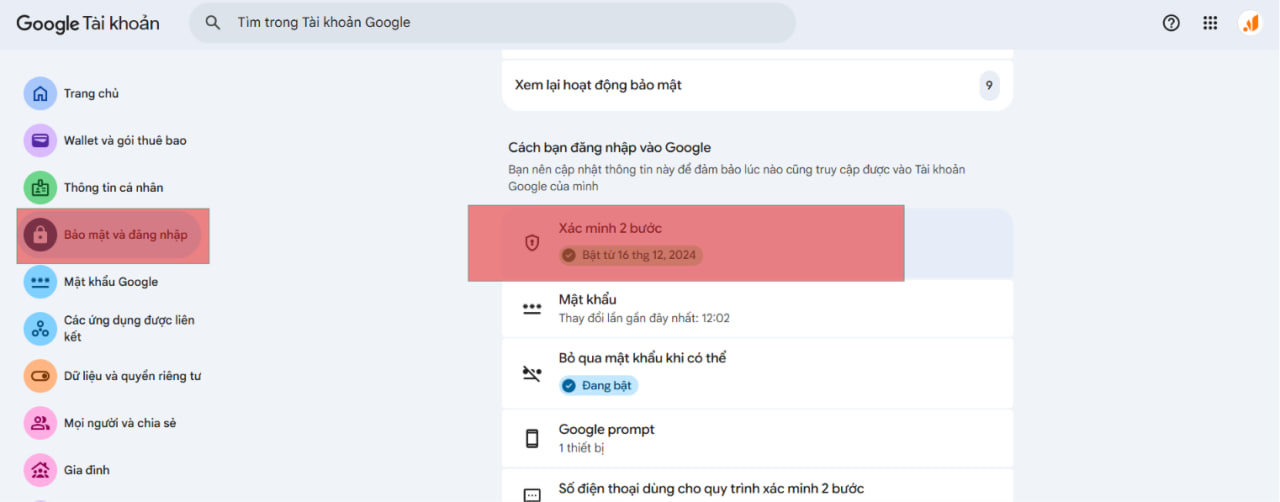
Truy cập trang quản lý tài khoản google https://myaccount.google.com/, đăng nhập đúng tài khoản Gmail muốn dùng.
Tại Cách bạn đăng nhập vào Google, chọn Xác minh 2 bước và hoàn tất hướng dẫn trên màn hình. Nếu tính năng đã được bật, chuyển sang tạo mật khẩu ứng dụng.
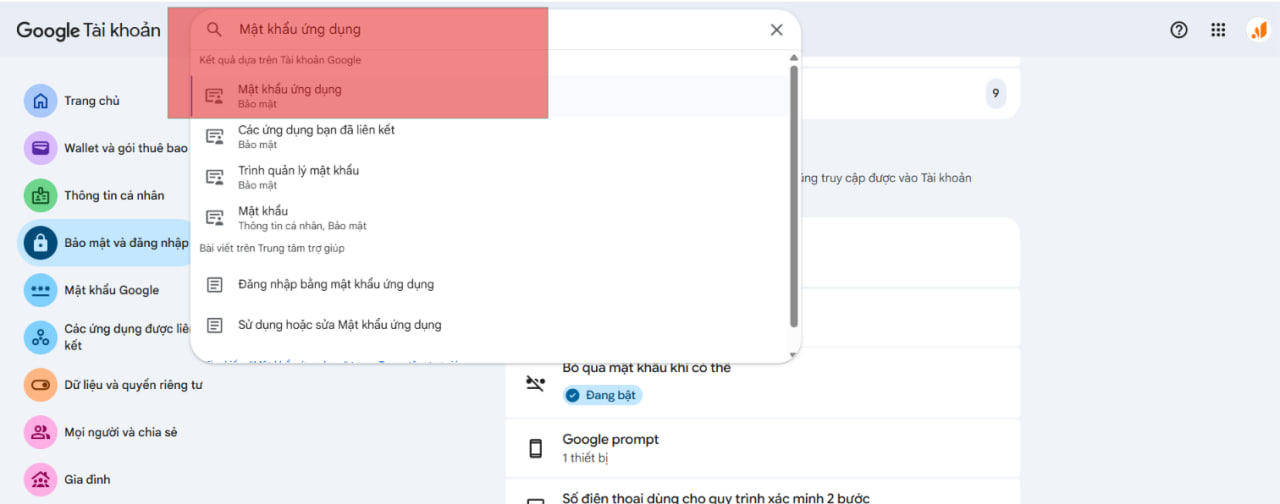
Tạo mật khẩu ứng dụng
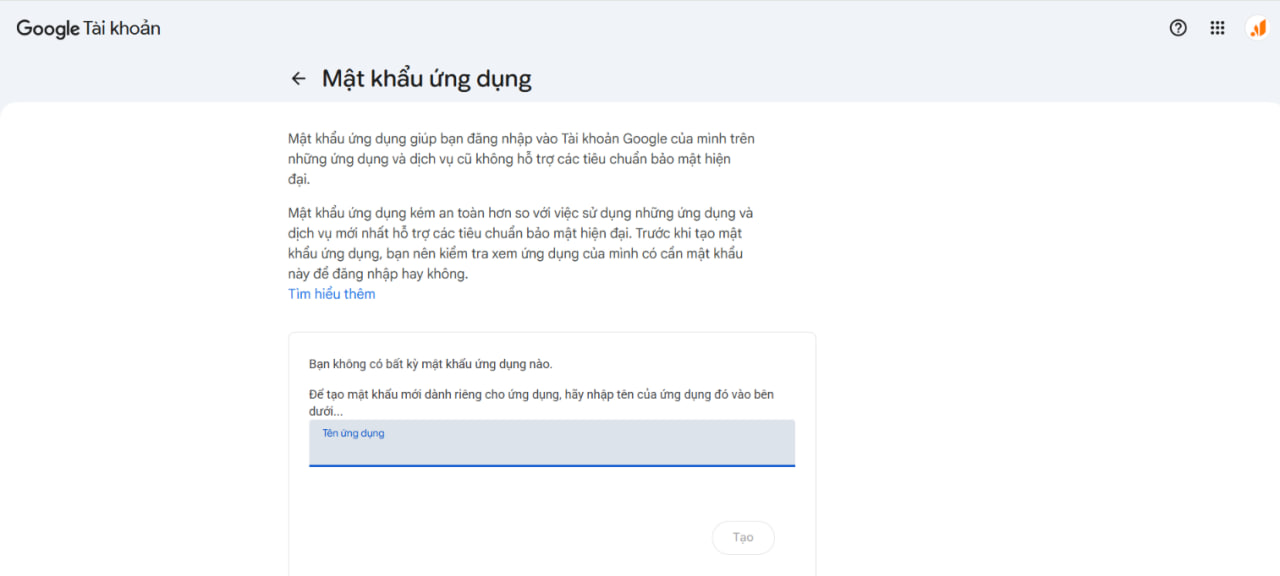
Mở Mật khẩu ứng dụng Google, xác thực lại nếu được yêu cầu. Đặt tên dễ nhận biết, chẳng hạn Website công ty hoặc CRM, rồi chọn Tạo.
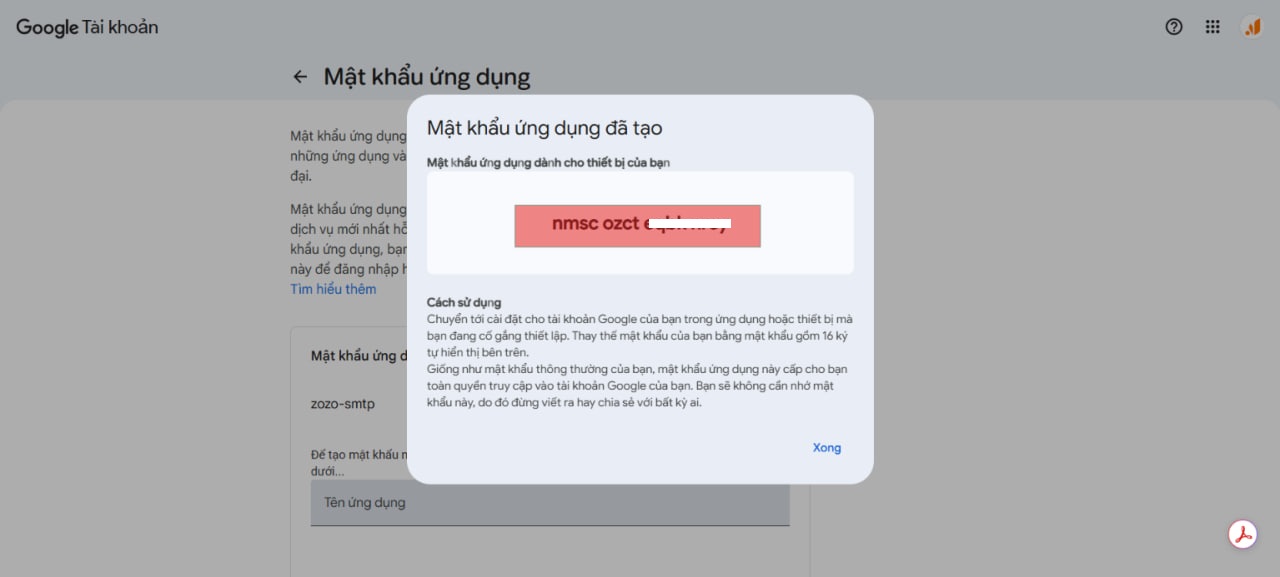
Sao chép mật khẩu ứng dụng gồm 16 ký tự để sử dụng khi cấu hình. Đây là mật khẩu dành cho phần mềm, khác với mật khẩu đăng nhập Gmail.
Thông tin cấu hình cần sử dụng
| Thông số | Giá trị |
|---|---|
| Máy chủ SMTP | smtp.gmail.com |
| Cổng và mã hóa | 587 với TLS/STARTTLS, hoặc 465 với SSL/TLS |
| Xác thực SMTP | Bật |
| Tên đăng nhập | Địa chỉ Gmail đầy đủ |
| Mật khẩu | Mật khẩu ứng dụng Google |
Chọn đúng cặp cổng và mã hóa theo phần mềm. Trong các ví dụ bên dưới, thay yourname@gmail.com bằng Gmail của bạn.
Không chia sẻ mật khẩu ứng dụng hoặc để lộ mật khẩu trong ảnh chụp hướng dẫn.
2. Cấu hình SMTP Gmail trên nền tảng đang sử dụng
Bạn chỉ cần thực hiện phần tương ứng với nền tảng của mình.
Trên website Zozo
Đăng nhập trang quản trị, vào Cài đặt → Cài đặt chung → Thông báo.
Trong phần CẤU HÌNH, nhập:
| Trường trên giao diện | Nội dung cấu hình |
|---|---|
| Mail Protocol | SMTP Tùy chỉnh |
| SMTP Hostname | smtp.gmail.com |
| SMTP Username | yourname@gmail.com |
| SMTP Password | Mật khẩu ứng dụng Google |
| SMTP Port | 587 |
Cổng 587 yêu cầu STARTTLS. Do giao diện này không có trường chọn mã hóa riêng, cần xác nhận phiên bản website hỗ trợ kích hoạt STARTTLS với cấu hình trên; nếu kết nối lỗi, liên hệ kỹ thuật Zozo kiểm tra.
Kéo xuống phần EMAIL THÔNG BÁO, kiểm tra các sự kiện tại Áp dụng thông báo, rồi nhấn Lưu ở góc trên bên phải.
Để kiểm tra, thực hiện một sự kiện đã bật thông báo, chẳng hạn đăng ký tài khoản, và kiểm tra hộp thư nhận.
Trên Zozo EMA
Đăng nhập Zozo EMA, vào Xác thực → Máy chủ Gửi.
Nhấn + Thêm máy chủ để thêm kết nối SMTP. Nếu đã có máy chủ Gmail, chọn Chỉnh sửa tại dòng tương ứng.
| Trường trên giao diện | Nội dung cấu hình |
|---|---|
| Tên máy chủ | Ví dụ: SMTP Gmail – CSKH |
| Máy chủ gửi (SMTP host) | smtp.gmail.com |
| Cổng | 587 |
| Bảo mật | TLS (STARTTLS) |
| Tài khoản SMTP (username hoặc email) | yourname@gmail.com |
| Mật khẩu SMTP (password) | Mật khẩu ứng dụng Google |
Khi chỉnh sửa, có thể để trống mật khẩu nếu không thay đổi mật khẩu, đúng theo ghi chú trên giao diện.
Tiếp tục kiểm tra phần “Dùng máy chủ này cho” và thiết lập phạm vi áp dụng. Chỉ những email khớp điều kiện mới được gửi qua máy chủ Gmail; các email còn lại vẫn sử dụng máy chủ mặc định của gói.
Sau khi lưu, kiểm tra trạng thái máy chủ trong danh sách và gửi thử một email khớp với điều kiện đã thiết lập.
Mức 300/1 ngày trong ảnh minh họa là giới hạn đang cấu hình trên EMA, không phải hạn mức chung của Gmail.
Trên website WordPress
Có thể sử dụng plugin WP Mail SMTP để cấu hình:
- Vào Plugins → Add New, tìm WP Mail SMTP, cài đặt và kích hoạt.
- Mở WP Mail SMTP → Settings → General.
- Điền From Email bằng Gmail gửi thư, From Name bằng tên website hoặc doanh nghiệp. Bật Force From Email để thống nhất địa chỉ gửi.
- Tại Mailer, chọn Other SMTP và nhập:
| Trường | Giá trị |
|---|---|
| SMTP Host | smtp.gmail.com |
| Encryption | TLS |
| SMTP Port | 587 |
| Authentication | On |
| SMTP Username | yourname@gmail.com |
| SMTP Password | Mật khẩu ứng dụng Google |
Nhấn Save Settings để lưu.
Để thử gửi, mở WP Mail SMTP → Tools → Email Test, nhập địa chỉ nhận và nhấn Send Email. Sau đó kiểm tra thêm một chức năng thực tế như form liên hệ hoặc thông báo đơn hàng.
Trên CRM Getfly
Với giao diện Getfly 6.0, vào Cài đặt → Tích hợp → Tích hợp Email Marketing, mở cấu hình kết nối và chọn phương thức SMTP.
| Trường | Nội dung cấu hình |
|---|---|
| Phương thức kết nối | SMTP |
| Email hiển thị khi gửi | yourname@gmail.com |
| Tài khoản dùng để gửi mail | yourname@gmail.com |
| Địa chỉ máy chủ SMTP | smtp.gmail.com |
| Tên hiển thị khi gửi | Tên doanh nghiệp |
| Mật khẩu | Mật khẩu ứng dụng Google |
| Phương thức mã hóa | SSL |
| Port | 465 |
Thêm chữ ký nếu cần, rồi nhấn Lưu cấu hình.
Tại Kiểm tra cấu hình email, nhập địa chỉ nhận và nhấn Kiểm tra cấu hình. Khi hệ thống báo thành công, mở hộp thư để xác nhận đã nhận email.
3. SMTP Gmail miễn phí có giới hạn không?
Có. Miễn phí không đồng nghĩa với gửi không giới hạn.
Với Gmail cá nhân, Google cho biết tài khoản có thể gặp giới hạn khi gửi hơn 500 email trong một ngày hoặc một email có hơn 500 người nhận. Khi chạm giới hạn, việc gửi có thể bị tạm dừng từ 1–24 giờ. Đây không phải cam kết mọi tài khoản luôn gửi được 500 email/ngày qua ứng dụng.
Kết nối Gmail với website, Zozo EMA hay CRM không làm tăng hạn mức của Google. Phần mềm cũng có thể áp dụng giới hạn gửi riêng.
SMTP Gmail phù hợp cho thử nghiệm hoặc nhu cầu gửi nhỏ. Với email OTP quan trọng, thông báo hệ thống liên tục hoặc chiến dịch marketing số lượng lớn, nên sử dụng dịch vụ SMTP/Email API có khả năng theo dõi, kiểm soát hạn mức và xử lý lỗi phù hợp.
“Miễn phí” trong bài đề cập đến tài khoản Gmail cá nhân; không bao gồm chi phí hosting, phần mềm hoặc dịch vụ Google Workspace.
4. Lỗi thường gặp khi cấu hình
| Hiện tượng | Hướng kiểm tra |
|---|---|
| Không thấy mục Mật khẩu ứng dụng | Kiểm tra xác minh 2 bước. Tài khoản tổ chức, Bảo vệ nâng cao hoặc cấu hình chỉ dùng khóa bảo mật có thể hạn chế tính năng này. |
| Báo sai tài khoản hoặc mật khẩu | Kiểm tra địa chỉ Gmail đầy đủ và mật khẩu ứng dụng. |
| Ngừng gửi sau khi đổi mật khẩu Google | Tạo mật khẩu ứng dụng mới và cập nhật vào phần mềm. |
| Không kết nối được máy chủ / Timeout | Kiểm tra host, cổng, mã hóa và kết nối SMTP đi ra của máy chủ website. |
| Báo thành công nhưng chưa nhận thư | Kiểm tra Thư rác, địa chỉ nhận, nhật ký gửi và thư báo lỗi trả về. |
| Zozo EMA không gửi qua Gmail đã thêm | Kiểm tra email có khớp điều kiện tại “Dùng máy chủ này cho” hay không. |
Google thu hồi mật khẩu ứng dụng khi bạn thay đổi mật khẩu tài khoản. Khi không còn sử dụng kết nối, nên xóa mật khẩu ứng dụng tương ứng trong tài khoản Google.
Sau khi cấu hình, hãy kiểm tra cả thư nhận thực tế, tên người gửi và địa chỉ nhận phản hồi trước khi đưa vào sử dụng.
Để lại ý kiến
Cho chúng tôi và cộng đồng biết quan điểm của bạn